Questão de Noções de Informática — Excel 2016 — VUNESP 2023
Noções de Informática›Excel 2016
Código
vu181808
Banca
VUNESP
Órgão
SP Regula
Ano
2023
Cargo
ARSP ( )
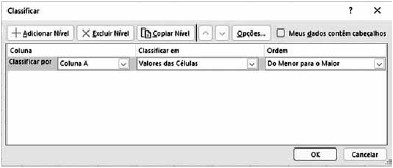
No Microsoft Excel 2016, em sua configuração original, quando um usuário seleciona um intervalo de dados e clica no ícone Ordenar, do grupo Ordenar e Filtrar, da guia Dados, a janela Classificar é exibida, conforme imagem a seguir. (Arquivo pessoal, imagem usada com autorização) Se o usuário marcar a caixa de seleção Meus dados contém cabeçalhos, isso significa que o Excel irá
Adesconsiderar a primeira linha dos dados para a ordenação, ordenando a partir da segunda linha.
Baplicar um filtro automático aos dados, permitindo ao usuário filtrar os dados que serão ou não classificados.
Cimprimir a primeira linha dos dados em todas as páginas.
Ddestacar a primeira linha dos dados com fundo cinza e fonte de letra em negrito, indicando assim que ela é o cabeçalho.
Eagrupar os dados no final da classificação, com base no conteúdo da primeira linha do intervalo de dados.
Revelar gabarito e comentário▾
GabaritoA — desconsiderar a primeira linha dos dados para a ordenação, ordenando a partir da segunda linha.
Comentário gerado por IA. É um apoio ao estudo, ancorado em fontes, mas pode conter imprecisões — confira sempre na fonte oficial (lei, súmula, edital e gabarito da banca). Encontrou um erro? Use “Reportar”.
Microsoft Excel 2016: Caixa "Meus dados contém cabeçalhos"
Gabarito: letra A. Quando o usuário marca a caixa "Meus dados contém cabeçalhos" na janela Classificar, o Excel trata a primeira linha do intervalo selecionado como títulos das colunas e a exclui da ordenação, aplicando a classificação a partir da segunda linha. Essa é a função exata da opção: impedir que os cabeçalhos sejam misturados aos dados durante a ordenação.
A janela Classificar é o centro do recurso de ordenação do Excel. Ela é aberta ao clicar no botão "Classificar" (ícone com A/Z e uma seta) no grupo Ordenar e Filtrar da guia Dados. Dentro dela, o usuário define os critérios: por qual coluna ordenar, em que ordem (A a Z, Z a A ou personalizada) e, crucialmente, se a primeira linha do intervalo contém cabeçalhos. Essa última opção é uma proteção: sem ela, o Excel trataria a linha de títulos como um dado comum e a colocaria no meio da ordenação, misturando o cabeçalho com os registros.
Imagine uma planilha com os cabeçalhos "Nome", "Projeto" e "Valor" na linha 1, e dados nas linhas 2 a 10. Se você selecionar o intervalo A1:C10 e ordenar por "Nome" sem marcar a caixa, o Excel embaralha tudo, incluindo a linha 1, e o cabeçalho "Nome" pode parar na linha 5. Ao marcar "Meus dados contém cabeçalhos", o Excel reconhece a linha 1 como título, mantém-na fixa no topo e ordena apenas as linhas 2 a 10. É exatamente isso que a alternativa A descreve: desconsiderar a primeira linha para a ordenação, ordenando a partir da segunda.
A confusão mais comum neste tema é associar a caixa de cabeçalhos a outras funcionalidades do Excel que também lidam com a primeira linha, como o filtro automático, a impressão de títulos repetidos ou a formatação de cabeçalho. Cada uma dessas é uma ferramenta distinta, com finalidade própria. A caixa "Meus dados contém cabeçalhos" tem uma única função: informar ao mecanismo de classificação que a primeira linha é um cabeçalho e deve ser preservada. É nesse critério que as alternativas se separam: a correta descreve a exclusão da primeira linha da ordenação; as demais atribuem à caixa funções que pertencem a outros recursos.
Caixa "Meus dados contém cabeçalhos"
1Função
Trata 1ª linha como título
Exclui da ordenação
Ordena a partir da 2ª linha
2Confusões comuns
Filtro automático (Ctrl+Shift+L)
Imprimir títulos (Layout da Página)
Formatação visual (negrito/cinza)
LEVEL · soulevel.com.br
Alternativa A — ✅ Correta ⟵ GABARITO
A alternativa descreve com precisão o efeito da caixa "Meus dados contém cabeçalhos": o Excel desconsidera a primeira linha dos dados para a ordenação, tratando-a como títulos das colunas e aplicando a classificação a partir da segunda linha. É exatamente o comportamento esperado: os cabeçalhos permanecem fixos no topo e apenas os registros são reordenados.
Alternativa B — ❌ Incorreta
Atribui à caixa de cabeçalhos a função de aplicar um filtro automático. O filtro é um recurso separado, ativado pelo botão "Filtrar" no mesmo grupo Ordenar e Filtrar, ou pelo atalho Ctrl+Shift+L. A caixa "Meus dados contém cabeçalhos" não cria filtros; ela apenas informa à classificação que a primeira linha é um cabeçalho.
Alternativa C — ❌ Incorreta
Confunde a caixa de cabeçalhos com a configuração de impressão de títulos repetidos em todas as páginas. Essa função está na guia Layout da Página, grupo Configurar Página, na opção "Imprimir Títulos", onde se define linhas ou colunas a repetir. Não tem relação com a janela Classificar.
Alternativa D — ❌ Incorreta
Descreve uma formatação visual (fundo cinza e negrito) que não é aplicada pela caixa de cabeçalhos. O Excel não altera a aparência da primeira linha ao marcar essa opção. A formatação de cabeçalho, quando desejada, é feita manualmente ou com Estilos de Célula/Formatação Condicional, não pela janela Classificar.
Alternativa E — ❌ Incorreta
Inverte completamente o efeito: a caixa faz o Excel excluir a primeira linha da ordenação, não agrupar os dados com base nela. A alternativa descreve um comportamento inexistente — o Excel não agrupa dados no final da classificação com base no cabeçalho.
NÃO CAIA NESSA!
A banca explora a confusão entre a caixa "Meus dados contém cabeçalhos" e outros recursos que também envolvem a primeira linha da planilha. O candidato que não conhece a função exata da caixa tende a associá-la ao filtro automático (alternativa B) ou à impressão de títulos (alternativa C). A chave é lembrar que essa caixa pertence exclusivamente à janela Classificar e serve apenas para preservar a linha de cabeçalho durante a ordenação.