Questão de Noções de Informática — Excel 2016 — VUNESP 2023
Noções de Informática›Excel 2016
Código
vu181816
Banca
VUNESP
Órgão
SP Regula
Ano
2023
Cargo
FSP ( )
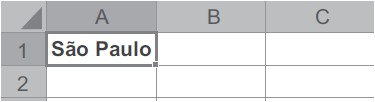
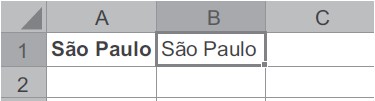
Tem-se a seguinte planilha, criada no Microsoft Excel 2016, em sua configuração padrão, com a célula A1 preenchida com um texto, formatado como negrito. Para copiar o conteúdo da célula A1 para a célula B1, porém sem formatação em negrito, e gerar o resultado, conforme imagem a seguir, é preciso
ASelecionar a célula A1, pressionar CTRL+C, selecionar a célula B1, pressionar CTRL+V.
BSelecionar a célula A1, clicar na alça de preenchimento e arrastar até a célula B1.
CSelecionar a célula A1, clicar com o botão secundário do mouse e escolher a opção Recortar, selecionar a célula B1, clicar com o botão direito do mouse e escolher a opção Colar.
DSelecionar a célula A1, pressionar CTRL+X, selecionar a célula B1, pressionar CTRL+V.
ESelecionar a célula A1, pressionar F2, selecionar todo o conteúdo, pressionar CTRL+C, selecionar a célula B1, pressionar CTRL+V.
Revelar gabarito e comentário▾
GabaritoE — Selecionar a célula A1, pressionar F2, selecionar todo o conteúdo, pressionar CTRL+C, selecionar a célula B1, pressionar CTRL+V.
Comentário gerado por IA. É um apoio ao estudo, ancorado em fontes, mas pode conter imprecisões — confira sempre na fonte oficial (lei, súmula, edital e gabarito da banca). Encontrou um erro? Use “Reportar”.
Microsoft Excel 2016: Copiar conteúdo sem formatação
Gabarito: letra E. Para copiar o conteúdo da célula A1 para B1 sem a formatação em negrito, é preciso entrar no modo de edição da célula (F2), selecionar todo o conteúdo, copiar (CTRL+C) e colar (CTRL+V) na célula de destino. Isso ocorre porque, ao copiar o conteúdo dentro do modo de edição, apenas o texto é copiado, sem as formatações da célula. As demais alternativas copiam a célula inteira, incluindo a formatação em negrito.
O Microsoft Excel, por padrão, ao copiar uma célula (CTRL+C) e colar em outra (CTRL+V), copia tudo: o valor, a fórmula e todas as formatações aplicadas à célula de origem, como negrito, cor de fonte, cor de preenchimento, bordas, etc. Isso é o comportamento padrão do comando "Colar". Para copiar apenas o conteúdo, sem a formatação, é necessário usar uma das opções de "Colar Especial" ou, como na alternativa correta, copiar o conteúdo dentro do modo de edição da célula.
A alternativa E utiliza o modo de edição (F2) para acessar o conteúdo da célula. Ao pressionar F2, o cursor entra na célula e o conteúdo fica disponível para edição. Nesse momento, ao selecionar todo o conteúdo (CTRL+A dentro da célula ou selecionar manualmente) e copiar (CTRL+C), apenas o texto é copiado para a área de transferência, sem as formatações da célula. Ao colar (CTRL+V) na célula B1, o texto é colado sem o negrito. Essa é uma técnica útil para copiar apenas o valor de uma célula formatada.
A pegadinha desta questão está em entender que o atalho CTRL+C copia a célula inteira, com todas as suas formatações. Muitos candidatos podem pensar que o CTRL+C copia apenas o conteúdo, mas não é verdade. O Excel copia a célula como um todo, incluindo formatação, fórmulas e valores. Para copiar apenas o conteúdo, é necessário usar o modo de edição ou o recurso "Colar Especial" com a opção "Valores".
1F2 (modo de edição)
2Selecionar todo o conteúdo
3CTRL+C
4CTRL+V na célula destino
LEVEL · soulevel.com.br
Alternativa A — ❌ Incorreta
Selecionar a célula A1, pressionar CTRL+C, selecionar a célula B1, pressionar CTRL+V. Essa é a forma padrão de copiar e colar, mas copia a célula inteira, incluindo a formatação em negrito. O resultado seria a célula B1 com o texto em negrito, o que não atende ao requisito do enunciado.
Alternativa B — ❌ Incorreta
Selecionar a célula A1, clicar na alça de preenchimento e arrastar até a célula B1. A alça de preenchimento copia o conteúdo e a formatação da célula de origem para as células de destino. Portanto, a célula B1 ficaria com o texto em negrito, não atendendo ao requisito.
Alternativa C — ❌ Incorreta
Selecionar a célula A1, clicar com o botão secundário do mouse e escolher a opção Recortar, selecionar a célula B1, clicar com o botão direito do mouse e escolher a opção Colar. A opção Recortar (CTRL+X) remove o conteúdo da célula A1 e o coloca na área de transferência. Ao colar em B1, o conteúdo é colado com a formatação original, incluindo o negrito. Além disso, a célula A1 ficaria vazia, o que não é o resultado esperado.
Alternativa D — ❌ Incorreta
Selecionar a célula A1, pressionar CTRL+X, selecionar a célula B1, pressionar CTRL+V. O atalho CTRL+X recorta a célula, removendo-a do local de origem. Ao colar em B1, o conteúdo é colado com a formatação original, incluindo o negrito. Além disso, a célula A1 ficaria vazia, o que não é o resultado esperado.
Alternativa E — ✅ Correta ⟵ GABARITO
Selecionar a célula A1, pressionar F2, selecionar todo o conteúdo, pressionar CTRL+C, selecionar a célula B1, pressionar CTRL+V. Ao pressionar F2, o Excel entra no modo de edição da célula, permitindo selecionar apenas o conteúdo (texto) sem as formatações. Ao copiar (CTRL+C) e colar (CTRL+V) em B1, apenas o texto é colado, sem o negrito. Essa é a técnica correta para copiar apenas o conteúdo de uma célula formatada.