Questão de Noções de Informática — Windows 10 — VUNESP 2023
Noções de Informática›Windows 10
Código
vu181832
Banca
VUNESP
Órgão
Pref Campinas
Ano
2023
Cargo
Ag OE ( )
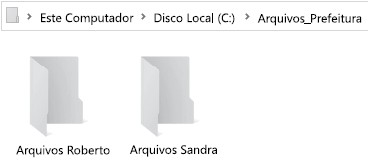
Considere a seguinte estrutura de diretórios em um computador executando o Windows 10 utilizado por servidores da Prefeitura Municipal de Campinas.
Assinale a alternativa correta.
AAo clicar com o botão direito na pasta “Arquivos Roberto” e na opção Criar Atalho, um atalho à pasta será criado na Área de Trabalho.
BÉ possível escolher um arquivo de imagem que será exibido no ícone da pasta “Arquivos Roberto”, entretanto, o arquivo deve estar dentro desta mesma pasta.
CAo clicar sobre a pasta “Arquivos Roberto” e apertar a tecla F2, será possível editar o nome desta pasta.
DAo clicar com o botão esquerdo do mouse sobre a pasta “Arquivos Roberto” e pressionar simultaneamente as teclas Shift e Del, todo o conteúdo da pasta irá para a Lixeira.
EApós selecionar a pasta “Arquivos Sandra” com o botão principal do mouse, arrastá-la, sem soltar o botão, para a pasta “Arquivos Roberto” e, finalmente, soltar o botão do mouse, a pasta “Arquivos Sandra” será duplicada.
Revelar gabarito e comentário▾
GabaritoC — Ao clicar sobre a pasta “Arquivos Roberto” e apertar a tecla F2, será possível editar o nome desta pasta.
Comentário gerado por IA. É um apoio ao estudo, ancorado em fontes, mas pode conter imprecisões — confira sempre na fonte oficial (lei, súmula, edital e gabarito da banca). Encontrou um erro? Use “Reportar”.
Windows 10: Gerenciamento de Arquivos e Pastas
Gabarito: letra C. No Windows 10, a tecla F2 é o atalho padrão para renomear o item selecionado — seja um arquivo, uma pasta ou um atalho. As demais alternativas descrevem comportamentos incorretos ou incompletos do Explorador de Arquivos, como a criação de atalho no local atual (e não na Área de Trabalho) e a exclusão definitiva com Shift+Del (que ignora a Lixeira).
O gerenciamento de arquivos no Windows 10 é um dos temas mais cobrados em concursos, e a banca explora exatamente os comportamentos padrão do Explorador de Arquivos. Vamos entender cada operação envolvida: renomear, criar atalho, excluir, mover e personalizar ícones. O conhecimento aqui é essencialmente prático — quem usa o Windows no dia a dia já viu essas ações, mas a prova cobra o detalhe exato de cada uma.
Renomear (F2): A tecla F2 é o atalho universal para renomear o item selecionado no Windows. Ao pressioná-la, o nome do arquivo ou pasta entra em modo de edição, permitindo digitar o novo nome. Isso funciona no Explorador de Arquivos, na Área de Trabalho e em outros locais. É uma das funções mais básicas e diretas do sistema.
Criar atalho: Um atalho é um link que aponta para um arquivo, pasta ou programa, permitindo acesso rápido sem navegar até o local original. No Windows, os ícones de atalho possuem uma seta no canto inferior esquerdo, o que os distingue dos ícones originais. Ao clicar com o botão direito em uma pasta e escolher "Criar atalho", o atalho é criado no mesmo local da pasta original — não na Área de Trabalho. Para criar na Área de Trabalho, seria necessário usar a opção "Enviar para > Área de Trabalho (criar atalho)" ou arrastar com o botão direito e escolher "Criar atalhos aqui".
Excluir (Del vs Shift+Del): A tecla Del (Delete) envia o item para a Lixeira. Já a combinação Shift+Del exclui o item permanentemente, sem passar pela Lixeira — é uma exclusão definitiva, sem possibilidade de recuperação pela Lixeira. Essa é uma pegadinha clássica: a banca inverte o comportamento das duas teclas.
Mover vs Copiar (arrastar): Ao arrastar uma pasta com o botão esquerdo do mouse, o comportamento padrão depende do destino:
Mesma unidade: o item é movido (recortado e colado).
Unidade diferente: o item é copiado.
Para forçar uma cópia, segure a tecla Ctrl durante o arrasto. Para forçar uma movimentação, segure Shift. A alternativa E descreve um arrasto simples, que, na mesma unidade, resultaria em movimentação, não duplicação.
Personalizar ícone de pasta: O Windows permite alterar o ícone de uma pasta pelo caminho Propriedades > Personalizar > Alterar ícone. O arquivo de imagem usado para o ícone não precisa estar dentro da pasta — pode estar em qualquer local do computador. A alternativa B afirma o contrário, o que é incorreto.
Agora, vamos analisar cada alternativa em detalhe, aplicando esses conceitos.
Ações do Windows 10: Renomear (F2); Excluir (Del → Lixeira, Shift+Del → permanente); Arrastar (botão esquerdo) (Mesma unidade → mover, Unidade diferente → copiar, Com Ctrl → copiar (forçado), Com Shift → mover (forçado)); Criar atalho (Botão direito → mesmo local, Enviar para → Área de Trabalho)
Alternativa A — ❌ Incorreta
A alternativa afirma que, ao clicar com o botão direito na pasta "Arquivos Roberto" e escolher "Criar Atalho", o atalho será criado na Área de Trabalho. Isso está errado. A opção "Criar atalho" cria o atalho no mesmo diretório onde a pasta original está localizada. Para criar um atalho na Área de Trabalho, seria necessário usar "Enviar para > Área de Trabalho (criar atalho)" ou arrastar com o botão direito e selecionar "Criar atalhos aqui". A banca explora a confusão entre "criar atalho" (local atual) e "enviar atalho para a Área de Trabalho" (destino específico).
Alternativa B — ❌ Incorreta
A alternativa afirma que, para escolher um arquivo de imagem para o ícone da pasta, o arquivo deve estar dentro da mesma pasta. Isso é falso. O Windows permite selecionar qualquer arquivo de imagem do computador, independentemente de sua localização. O caminho é: Propriedades da pasta > guia Personalizar > botão Alterar ícone > Procurar. O arquivo de imagem pode estar em qualquer pasta, unidade ou até mesmo em um local de rede. A restrição imposta pela alternativa não existe.
Alternativa C — ✅ Correta ⟵ GABARITO
A alternativa afirma que, ao clicar sobre a pasta "Arquivos Roberto" e pressionar a tecla F2, será possível editar o nome da pasta. Isso está correto. A tecla F2 é o atalho padrão do Windows para renomear o item selecionado, seja ele um arquivo, pasta, atalho ou até mesmo um ícone da Área de Trabalho. Ao pressionar F2, o nome do item entra em modo de edição, permitindo digitar o novo nome e confirmar com Enter. É uma função universal e direta do sistema operacional.
Alternativa D — ❌ Incorreta
A alternativa afirma que, ao clicar com o botão esquerdo sobre a pasta e pressionar Shift+Del, todo o conteúdo da pasta irá para a Lixeira. Isso está errado. A combinação Shift+Del realiza uma exclusão permanente, sem enviar o item para a Lixeira. O item é removido definitivamente do sistema, sem possibilidade de recuperação pela Lixeira. Para enviar à Lixeira, a tecla correta é apenas Del (Delete). A banca inverte o comportamento das duas teclas — uma pegadinha clássica.
Alternativa E — ❌ Incorreta
A alternativa afirma que, ao arrastar a pasta "Arquivos Sandra" para dentro da pasta "Arquivos Roberto" com o botão esquerdo do mouse, a pasta será duplicada. Isso está incorreto. O comportamento padrão do arrastar com o botão esquerdo depende da unidade:
Mesma unidade: o item é movido (não duplicado).
Unidade diferente: o item é copiado.
Como ambas as pastas estão na mesma estrutura de diretórios (mesma unidade), o arrasto resultaria em movimentação, não duplicação. Para forçar uma cópia, seria necessário segurar a tecla Ctrl durante o arrasto.
NÃO CAIA NESSA!
A banca adora inverter o comportamento das teclas e das ações do mouse. Aqui, a pegadinha está em Shift+Del (exclusão permanente, não vai para a Lixeira) e no arrastar (move, não copia, na mesma unidade). Memorize: Del = Lixeira, Shift+Del = exclusão definitiva; arrastar na mesma unidade = mover, arrastar com Ctrl = copiar. Com treino, você enxerga essas trocas de longe 💪
PEGA ESSA DICA!
Para questões de gerenciamento de arquivos no Windows, monte uma tabela mental com as ações e seus efeitos: