Questão de Noções de Informática — Windows 10 — VUNESP 2023
Noções de Informática›Windows 10
Código
vu181887
Banca
VUNESP
Órgão
CIJUN
Ano
2023
Cargo
Aud ( )
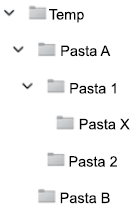
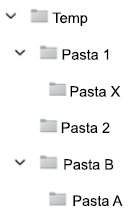
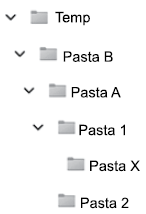
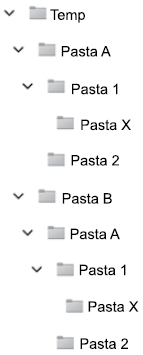
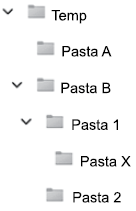
Tem-se a seguinte estrutura de pastas, exibida pelo Explorador de Arquivos do Microsoft Windows 10, em sua configuração padrão. Ao selecionar a Pasta A e pressionar CTRL+X, e depois selecionar a Pasta B e pressionar CTRL+V, o resultado será
A
B
C
D
E
Revelar gabarito e comentário▾
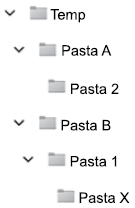
GabaritoB — [imagem]
Comentário gerado por IA. É um apoio ao estudo, ancorado em fontes, mas pode conter imprecisões — confira sempre na fonte oficial (lei, súmula, edital e gabarito da banca). Encontrou um erro? Use “Reportar”.
Windows 10: Recortar e Colar Pastas no Explorador de Arquivos
Gabarito: letra B. Ao pressionar CTRL+X na Pasta A, o Windows a recorta (marca para mover) e, ao pressionar CTRL+V na Pasta B, a Pasta A é movida para dentro da Pasta B. O resultado é que a Pasta A deixa de existir em sua localização original e passa a ser uma subpasta da Pasta B, exatamente como ilustrado na alternativa B.
O Explorador de Arquivos do Windows 10 é a ferramenta central para gerenciar arquivos e pastas, permitindo copiar, mover, renomear e excluir itens. A operação de recortar e colar (CTRL+X e CTRL+V) é uma das formas mais comuns de mover um item de um local para outro. Quando você recorta um item, o Windows o marca como "pendente de movimentação" — ele não é removido imediatamente, mas fica destacado (geralmente com o ícone esmaecido) até que você cole em um novo destino. Ao colar, o item é transferido para o novo local e removido do local original. Essa é a diferença fundamental entre recortar (mover) e copiar (CTRL+C e CTRL+V), que duplica o item mantendo o original.
No cenário da questão, a Pasta A está em um nível hierárquico superior (por exemplo, na raiz de uma unidade ou dentro de outra pasta), e a Pasta B está em outro local. Ao recortar a Pasta A e colar dentro da Pasta B, a Pasta A se torna uma subpasta da Pasta B. Isso significa que, na estrutura de pastas, a Pasta A aparecerá aninhada dentro da Pasta B, e não mais em sua posição original. A alternativa B é a única que representa corretamente essa movimentação: a Pasta A desaparece de sua localização anterior e surge dentro da Pasta B.
A pegadinha clássica dessa questão é confundir recortar com copiar. Se o usuário tivesse pressionado CTRL+C (copiar), a Pasta A permaneceria em sua localização original e uma cópia dela seria criada dentro da Pasta B. Como o comando foi CTRL+X (recortar), a Pasta A é movida, não duplicada. Outra confusão comum é pensar que a Pasta A seria colada ao lado da Pasta B, mas o destino do colar é sempre o conteúdo da pasta selecionada, não a pasta em si. Portanto, ao selecionar a Pasta B e colar, a Pasta A entra dentro da Pasta B.
Guarde a distinção entre os comandos de teclado: CTRL+X (recortar) move o item, CTRL+C (copiar) duplica o item e CTRL+V (colar) insere o item no destino. É exatamente essa diferença que separa a alternativa correta das demais.
1CTRL+X na Pasta A
2Pasta A marcada para mover
3CTRL+V na Pasta B
4Pasta A vira subpasta de B
LEVEL · soulevel.com.br
Alternativa A — ❌ Incorreta
Esta alternativa mostra a Pasta A permanecendo em sua localização original e uma cópia dela aparecendo dentro da Pasta B. Isso seria o resultado de um comando copiar (CTRL+C) seguido de colar (CTRL+V), não de recortar (CTRL+X). Como o enunciado especifica CTRL+X, a Pasta A deve ser movida, não duplicada.
Alternativa B — ✅ Correta ⟵ GABARITO
Esta alternativa representa corretamente o resultado do recorte e colagem: a Pasta A é removida de sua localização original e inserida dentro da Pasta B, tornando-se uma subpasta dela. Isso é exatamente o que acontece ao pressionar CTRL+X na Pasta A e CTRL+V na Pasta B.
Alternativa C — ❌ Incorreta
Esta alternativa mostra a Pasta A sendo colada ao lado da Pasta B, no mesmo nível hierárquico. Isso não é o que ocorre: ao selecionar a Pasta B e pressionar CTRL+V, o destino do colar é o conteúdo da Pasta B, não a área ao redor dela. A Pasta A entraria dentro da Pasta B, não ao lado.
Alternativa D — ❌ Incorreta
Esta alternativa mostra a Pasta A sendo colada dentro da Pasta B, mas a Pasta A permanece em sua localização original. Isso seria o resultado de um comando copiar (CTRL+C), não de recortar (CTRL+X). O recorte remove o item da origem, então a Pasta A não pode continuar existindo em seu local original.
Alternativa E — ❌ Incorreta
Esta alternativa mostra a Pasta A sendo colada dentro da Pasta B, mas a Pasta A permanece em sua localização original. Assim como a alternativa D, isso seria o resultado de um comando copiar (CTRL+C), não de recortar (CTRL+X). O recorte remove o item da origem, então a Pasta A não pode continuar existindo em seu local original.
NÃO CAIA NESSA!
A banca explora a confusão entre recortar (CTRL+X) e copiar (CTRL+C). As alternativas D e E mostram a Pasta A permanecendo na origem, o que só aconteceria com o comando copiar. Lembre-se: recortar move, copiar duplica. Com esse raciocínio, você elimina as alternativas que mantêm a Pasta A na posição original.
PEGA ESSA DICA!
Para questões de movimentação de arquivos/pastas no Windows, identifique primeiro o comando usado: CTRL+X (recortar) = mover; CTRL+C (copiar) = duplicar. Depois, verifique o destino: ao colar em uma pasta, o item entra dentro dela, não ao lado. Aplique esses dois filtros e a resposta correta surge naturalmente.