Questão de Noções de Informática — Windows 10 — VUNESP 2023
Noções de Informática›Windows 10
Código
vu181908
Banca
VUNESP
Órgão
Pref Peruíbe
Ano
2023
Cargo
Dir Esc (Peruíbe)
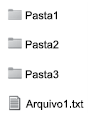
Tem-se o seguinte conteúdo da pasta C:\TEMP, exibida no Explorador de Arquivos do Microsoft Windows 10, ambos em sua configuração padrão.
Um usuário executou as seguintes ações, na ordem apresentada, considerando que as 3 pastas, Pasta1, Pasta2 e Pasta3 estão vazias, e que esse usuário tem todas as permissões.
I. Clicou com o botão primário do mouse na Pasta2 e, com o botão pressionado, arrastou-a até a Pasta1, e soltou o botão do mouse.
II. Clicou com o botão primário do mouse no Arquivo1.txt e, com a tecla CTRL pressionada e com o botão do mouse pressionado, arrastou-o até a Pasta1, soltou o botão do mouse e, em seguida, também soltou a tecla CTRL.
III. Clicou com o botão primário do mouse na Pasta3 e, com o botão pressionado, arrastou-a até a Pasta1, e soltou o botão do mouse.
Assinale a alternativa que indica o(s) local(is) onde o Arquivo1.txt existe.
APasta1, apenas.
BPasta2, apenas.
CPasta3, apenas.
DC:\TEMP, Pasta1 e Pasta2, apenas.
EC:\TEMP e Pasta1, apenas.
Revelar gabarito e comentário▾
GabaritoE — C:\TEMP e Pasta1, apenas.
Comentário gerado por IA. É um apoio ao estudo, ancorado em fontes, mas pode conter imprecisões — confira sempre na fonte oficial (lei, súmula, edital e gabarito da banca). Encontrou um erro? Use “Reportar”.
Windows 10: Arrastar e soltar no Explorador de Arquivos
Gabarito: letra E. O Arquivo1.txt existe em C:\TEMP e na Pasta1, apenas. Isso ocorre porque: na ação II, arrastar com a tecla CTRL pressionada copia o arquivo para a Pasta1 (mantendo o original em C:\TEMP); nas ações I e III, arrastar pastas vazias para dentro da Pasta1 apenas as move (não afeta o Arquivo1.txt). O comportamento padrão do arrastar e soltar no Windows 10 — mover dentro do mesmo volume, copiar com CTRL — é o que decide a questão.
O Explorador de Arquivos do Windows 10 tem um comportamento específico para a operação de arrastar e soltar, que depende de dois fatores: se a origem e o destino estão na mesma unidade de disco e se alguma tecla modificadora (CTRL, SHIFT) está pressionada. Quando você arrasta um arquivo ou pasta dentro da mesma unidade (mesmo volume), o padrão é mover o item. Quando arrasta entre unidades diferentes, o padrão é copiar. As teclas modificadoras invertem esse padrão: segurar CTRL força uma cópia, enquanto segurar SHIFT força uma movimentação.
Vamos aplicar isso às ações do enunciado. Na ação I, o usuário arrasta a Pasta2 (vazia) para dentro da Pasta1, ambas em C:\TEMP — mesma unidade. Sem tecla modificadora, o resultado é mover a Pasta2 para dentro da Pasta1. Na ação III, o mesmo ocorre com a Pasta3: ela é movida para dentro da Pasta1. Como as pastas estão vazias, nenhuma dessas ações cria ou altera o Arquivo1.txt. Na ação II, o usuário arrasta o Arquivo1.txt com a tecla CTRL pressionada. A CTRL força uma cópia, então o arquivo é copiado para a Pasta1, e o original permanece em C:\TEMP. Portanto, o Arquivo1.txt existe em dois lugares: C:\TEMP (original) e Pasta1 (cópia).
A pegadinha clássica desta questão é confundir o comportamento padrão do arrastar com o efeito da tecla CTRL. Muitos candidatos assumem que arrastar sempre move, esquecendo que a CTRL transforma a operação em cópia. Outros podem pensar que as ações I e III, por envolverem pastas, de alguma forma afetam o arquivo — mas pastas vazias não contêm nada, então não há interação. O ponto central é: CTRL + arrastar = copiar; arrastar sem modificador no mesmo volume = mover.
Guarde essa distinção: o que decide a questão é o efeito da tecla CTRL no arrastar e soltar. É exatamente nessa fronteira que as alternativas se dividem — algumas ignoram a cópia, outras ignoram a permanência do original.
Arrastar e soltar (Explorador de Arquivos): Mesmo volume (padrão) (Sem tecla → mover, CTRL → copiar, SHIFT → mover (forçado)); Volumes diferentes (padrão) (Sem tecla → copiar, SHIFT → mover); Pastas vazias (Arrastadas → apenas movem, Não carregam conteúdo)
Alternativa A — ❌ Incorreta
Afirma que o Arquivo1.txt existe apenas na Pasta1. Ignora que a ação II, com CTRL, copiou o arquivo, mantendo o original em C:\TEMP. O arquivo não foi movido, foi copiado — então ele continua existindo na pasta de origem.
Alternativa B — ❌ Incorreta
Afirma que o Arquivo1.txt existe apenas na Pasta2. A Pasta2 foi movida para dentro da Pasta1 na ação I, mas estava vazia — não continha o Arquivo1.txt. O arquivo nunca esteve na Pasta2, então essa alternativa não tem fundamento.
Alternativa C — ❌ Incorreta
Afirma que o Arquivo1.txt existe apenas na Pasta3. A Pasta3 foi movida para dentro da Pasta1 na ação III, mas também estava vazia. O Arquivo1.txt nunca foi colocado na Pasta3, então essa alternativa é incorreta.
Alternativa D — ❌ Incorreta
Afirma que o Arquivo1.txt existe em C:\TEMP, Pasta1 e Pasta2. O erro está em incluir a Pasta2: ela foi movida para dentro da Pasta1 e estava vazia, portanto não contém o arquivo. O arquivo existe apenas em C:\TEMP (original) e Pasta1 (cópia).
Alternativa E — ✅ Correta ⟵ GABARITO
Afirma que o Arquivo1.txt existe em C:\TEMP e Pasta1, apenas. Isso está correto: a ação II, com CTRL pressionada, copiou o arquivo para a Pasta1, mantendo o original em C:\TEMP. As ações I e III moveram pastas vazias, sem afetar o arquivo. Portanto, o arquivo existe exatamente nesses dois locais.
NÃO CAIA NESSA!
A banca explora a confusão entre mover e copiar no arrastar e soltar. O candidato que esquece que a tecla CTRL força uma cópia tende a marcar a alternativa D, achando que o arquivo foi movido para a Pasta1 e que a Pasta2, por ter sido arrastada, também o contém. Lembre-se: CTRL + arrastar = copiar (mantém o original); arrastar sem modificador no mesmo volume = mover. Com esse raciocínio, você elimina as alternativas A, B, C e D de uma vez.
PEGA ESSA DICA!
Para questões de arrastar e soltar no Windows, monte uma tabela mental rápida: mesmo volume sem tecla = mover; mesmo volume com CTRL = copiar; mesmo volume com SHIFT = mover (forçado); volumes diferentes sem tecla = copiar; volumes diferentes com SHIFT = mover. Essa tabela resolve a maioria das questões do tema. E lembre-se: pastas vazias arrastadas não carregam conteúdo — elas apenas mudam de local.