Questão de Noções de Informática — Word 2016 — VUNESP 2023
Noções de Informática›Word 2016
Código
vu181925
Banca
VUNESP
Órgão
APTA
Ano
2023
Cargo
PCie I ( )
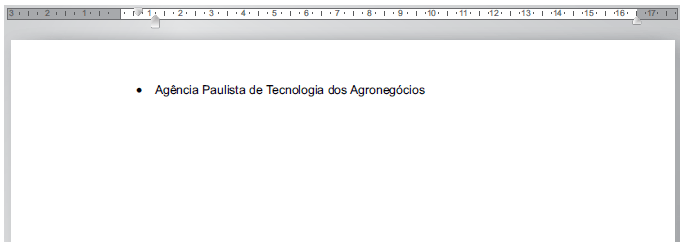
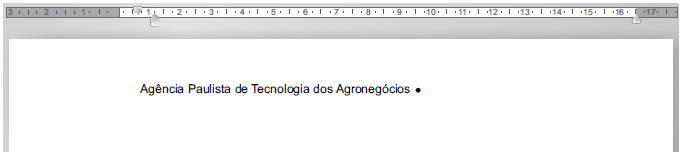
Tem-se o seguinte texto, editado no Microsoft Word 2016, em sua configuração padrão, formatado com um marcador simbólico e alinhado à esquerda.
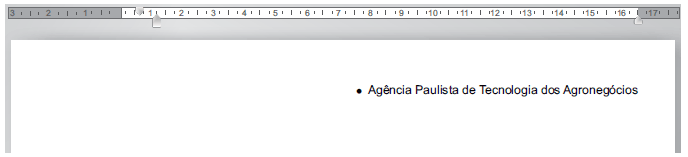
Assinale a alternativa com o resultado correto, ao posicionar o cursor no final da palavra Agronegócios e clicar no ícone Alinhar à Direita.
A
B
C
D
E
Revelar gabarito e comentário▾
GabaritoE — [imagem]
Comentário gerado por IA. É um apoio ao estudo, ancorado em fontes, mas pode conter imprecisões — confira sempre na fonte oficial (lei, súmula, edital e gabarito da banca). Encontrou um erro? Use “Reportar”.
Alinhamento de parágrafo no Microsoft Word 2016
Gabarito: letra E. Ao posicionar o cursor no final da palavra "Agronegócios" e clicar no ícone Alinhar à Direita, o parágrafo inteiro que contém o cursor é alinhado à margem direita — ou seja, o texto daquele parágrafo passa a tocar a margem direita, mantendo a margem esquerda irregular. O alinhamento é uma propriedade do parágrafo, não da palavra ou do cursor; por isso, a ação afeta todo o parágrafo em que o cursor está, e não apenas a palavra "Agronegócios".
O alinhamento de parágrafo é uma das formatações mais básicas e cobradas do Word. Ele define como as linhas do parágrafo se distribuem entre as margens esquerda e direita da página. No Word 2016, existem quatro tipos principais de alinhamento, acessíveis pelo grupo Parágrafo da guia Página Inicial ou pelos atalhos de teclado correspondentes:
Alinhamento
Efeito
Atalho
Alinhar à Esquerda
Alinha o texto com a margem esquerda, deixando a margem direita irregular
Ctrl + Q
Centralizar
Centraliza o texto entre as margens
Ctrl + E
Alinhar à Direita
Alinha o texto com a margem direita, deixando a margem esquerda irregular
Ctrl + G
Justificar
Distribui o texto uniformemente entre as duas margens
Ctrl + J
A pegadinha clássica da banca é confundir o efeito do alinhamento com a posição do cursor. Muitos candidatos imaginam que, ao clicar em "Alinhar à Direita" com o cursor no final de uma palavra, apenas aquela palavra (ou o trecho a partir do cursor) será deslocado para a direita. Isso está errado: o alinhamento é uma propriedade do parágrafo inteiro. O cursor apenas indica qual parágrafo será formatado. Portanto, todo o parágrafo que contém a palavra "Agronegócios" será alinhado à direita, e não apenas a palavra.
Outra confusão comum é achar que o alinhamento à direita "empurra" o texto para a direita de forma que ele fique todo junto à margem direita, mas com a margem esquerda também alinhada. Isso não acontece: no alinhamento à direita, a margem esquerda fica irregular (como um texto digitado sem formatação, mas encostado à direita). Já o alinhamento justificado faz as duas margens ficarem regulares, distribuindo o espaço entre as palavras.
Na prática, imagine um parágrafo com três linhas de texto. Ao aplicar "Alinhar à Direita", todas as três linhas terão seu fim exatamente na margem direita, e o início de cada linha ficará onde o texto terminar naturalmente — ou seja, a margem esquerda ficará "recortada". É exatamente esse o resultado que a alternativa E representa.
Guarde a distinção central: alinhamento é formatação de parágrafo, não de palavra. É esse critério que separa a alternativa correta das demais, que mostram apenas a palavra "Agronegócios" deslocada ou o parágrafo inteiro justificado.
Alternativa A — ❌ Incorreta
Mostra apenas a palavra "Agronegócios" alinhada à direita, com o restante do parágrafo inalterado. Isso não ocorre: o alinhamento atinge o parágrafo inteiro, não a palavra onde está o cursor. A banca explora exatamente essa confusão entre formatação de parágrafo e formatação de caractere.
Alternativa B — ❌ Incorreta
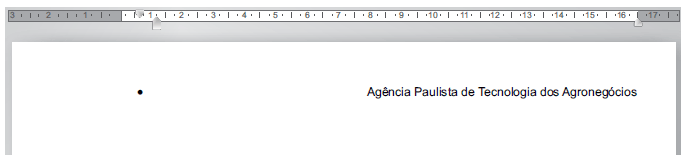
Apresenta o parágrafo inteiro alinhado à direita, mas com a palavra "Agronegócios" em destaque (por exemplo, em negrito ou com outra cor). O comando "Alinhar à Direita" não altera a formatação de fonte da palavra; ele apenas muda o alinhamento do parágrafo. Qualquer alteração visual na palavra seria resultado de outro comando, não do alinhamento.
Alternativa C — ❌ Incorreta
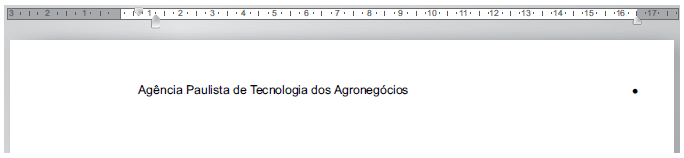
Mostra o parágrafo inteiro justificado, ou seja, com as duas margens alinhadas. Isso é resultado do comando "Justificar" (Ctrl + J), não do "Alinhar à Direita". A banca troca o efeito do alinhamento à direita pelo do justificado — uma pegadinha recorrente.
Alternativa D — ❌ Incorreta
Exibe o parágrafo inteiro centralizado. Esse é o efeito do comando "Centralizar" (Ctrl + E), não do "Alinhar à Direita". Novamente, a banca troca o comando pelo seu efeito de outro tipo de alinhamento.
Alternativa E — ✅ Correta ⟵ GABARITO
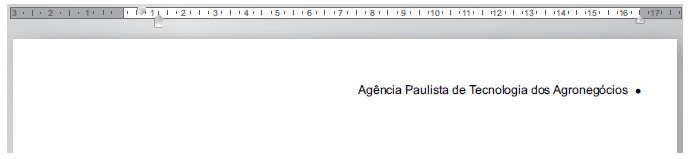
Mostra o parágrafo inteiro alinhado à direita: todas as linhas terminam na margem direita, e a margem esquerda fica irregular. É exatamente o que acontece ao clicar no ícone "Alinhar à Direita" com o cursor em qualquer ponto do parágrafo. O cursor apenas indica qual parágrafo será formatado — e o parágrafo inteiro é afetado.
NÃO CAIA NESSA!
A banca adora trocar o efeito do alinhamento à direita pelo do justificado ou do centralizado, e também faz o candidato acreditar que apenas a palavra sob o cursor será deslocada. Lembre-se: alinhamento é propriedade do parágrafo, e o cursor só escolhe qual parágrafo. Com esse conceito na cabeça, você elimina as alternativas A, C e D na hora.
PEGA ESSA DICA!
Para fixar, associe cada atalho ao seu efeito: Quando você quer alinhar à esQuerda, use Ctrl + Q; E para Esquerda? Não — E é de Esquerda? Cuidado! Na verdade, Ctrl + E é Centralizar (pense em "Eixo" ou "Entre as margens"). Ctrl + G é Gire para a direita (ou pense em "Guide para a direita"). Ctrl + J é Justificar. Uma dica extra: o alinhamento à direita deixa a margem esquerda "serrilhada", como um texto em inglês sem justificação — visualize isso na prova.