Questão de Noções de Informática — Word 2016 — VUNESP 2024
Noções de Informática›Word 2016
Código
vu204056
Banca
VUNESP
Órgão
Pref Santo André
Ano
2024
Cargo
Ag (Pref Sto André)
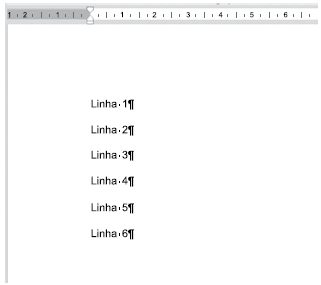
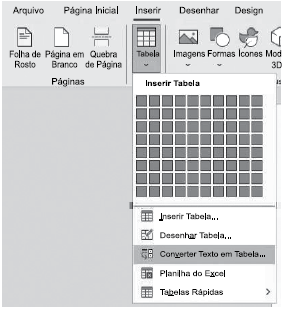
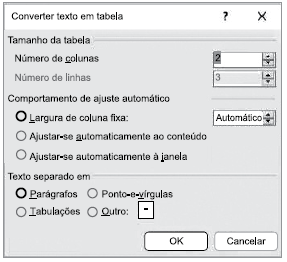
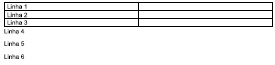
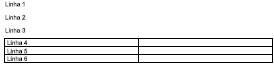
Tem-se o seguinte documento, criado no Microsoft Word 2016, em sua configuração-padrão, com as marcas de parágrafo ativadas. Um usuário selecionou todo o texto, e selecionou a opção Converter Texto em Tabela... a partir do ícone Tabela, grupo Tabelas, guia Inserir, conforme imagem a seguir. Finalmente, configurou a janela Converter texto em tabela para ser 2 colunas e 3 linhas, conforme imagem a seguir. Assinale a alternativa com o resultado correto dessa ação, mostrado sem as marcas de parágrafo.
A
B
C
D
E
Revelar gabarito e comentário▾
GabaritoD — [imagem]
Comentário gerado por IA. É um apoio ao estudo, ancorado em fontes, mas pode conter imprecisões — confira sempre na fonte oficial (lei, súmula, edital e gabarito da banca). Encontrou um erro? Use “Reportar”.
Microsoft Word: Converter Texto em Tabela
Gabarito: letra D. Ao converter texto em tabela no Word 2016, o conteúdo é distribuído nas colunas e linhas configuradas, preenchendo as células na ordem de leitura (da esquerda para a direita, de cima para baixo). Como o texto original tem 6 parágrafos (marcas de parágrafo ativadas) e a configuração é de 2 colunas e 3 linhas, cada parágrafo ocupa uma célula, resultando em uma tabela 3x2 com um parágrafo por célula.
A função "Converter Texto em Tabela" é uma ferramenta do Microsoft Word que transforma texto selecionado em uma tabela, usando separadores (como marcas de parágrafo, tabulações, vírgulas ou outros caracteres) para determinar onde cada célula começa e termina. Quando o usuário seleciona todo o texto e escolhe essa opção, o Word analisa o texto e, com base no separador escolhido (no caso, a marca de parágrafo, que é o padrão quando o texto tem parágrafos), distribui o conteúdo nas linhas e colunas especificadas.
No caso apresentado, o texto original tem 6 parágrafos (cada um terminado com uma marca de parágrafo ¶). Ao configurar a conversão para 2 colunas e 3 linhas, o Word preenche a tabela da seguinte forma: o primeiro parágrafo vai para a célula da linha 1, coluna 1; o segundo parágrafo para a linha 1, coluna 2; o terceiro para a linha 2, coluna 1; o quarto para a linha 2, coluna 2; o quinto para a linha 3, coluna 1; e o sexto para a linha 3, coluna 2. Ou seja, a tabela resultante tem 3 linhas e 2 colunas, com um parágrafo em cada célula.
É importante entender que a ordem de preenchimento é sempre da esquerda para a direita e de cima para baixo, seguindo a sequência natural de leitura. Isso significa que, se houver mais conteúdo do que o número de células disponíveis, o Word criará linhas adicionais automaticamente; se houver menos conteúdo, algumas células ficarão vazias. No caso de 6 parágrafos e 6 células (2 colunas × 3 linhas), o preenchimento é exato.
A pegadinha desta questão está em confundir a ordem de preenchimento ou o número de colunas/linhas. Alguns candidatos podem pensar que o texto é distribuído verticalmente (primeiro preenche a coluna 1 inteira, depois a coluna 2), mas o Word preenche horizontalmente (linha por linha). Outros podem inverter a configuração, pensando que 2 colunas e 3 linhas resulta em 2 linhas e 3 colunas. A alternativa correta mostra exatamente a tabela 3x2 com um parágrafo por célula, preenchida na ordem de leitura.
Guarde o critério decisivo: a ordem de preenchimento é sempre linha por linha (horizontal), e o número de células é o produto das colunas pelas linhas. É exatamente nesse ponto que as alternativas se dividem.
1Contar parágrafos (6)
2Configurar 2 col × 3 lin
3Preencher linha por linha
LEVEL · soulevel.com.br
Alternativa A — ❌ Incorreta
Esta alternativa mostra a tabela com os parágrafos distribuídos verticalmente (primeiro preenche a coluna 1 inteira, depois a coluna 2). O Word preenche horizontalmente, linha por linha, da esquerda para a direita. O erro está na ordem de preenchimento: o segundo parágrafo deveria ir para a linha 1, coluna 2, e não para a linha 2, coluna 1.
Alternativa B — ❌ Incorreta
Esta alternativa mostra a tabela com 3 colunas e 2 linhas, invertendo a configuração definida (2 colunas e 3 linhas). O erro está na inversão das dimensões: a tabela deveria ter 2 colunas e 3 linhas, não 3 colunas e 2 linhas.
Alternativa C — ❌ Incorreta
Esta alternativa mostra a tabela com os parágrafos distribuídos de forma incorreta, possivelmente com mais de um parágrafo na mesma célula ou com células vazias em posições erradas. O erro está na distribuição do conteúdo: cada parágrafo deve ocupar exatamente uma célula, na ordem de leitura.
Alternativa D — ✅ Correta ⟵ GABARITO
Esta alternativa mostra a tabela com 2 colunas e 3 linhas, com um parágrafo em cada célula, preenchida na ordem de leitura (da esquerda para a direita, de cima para baixo). O primeiro parágrafo está na linha 1, coluna 1; o segundo na linha 1, coluna 2; o terceiro na linha 2, coluna 1; o quarto na linha 2, coluna 2; o quinto na linha 3, coluna 1; e o sexto na linha 3, coluna 2. Isso corresponde exatamente ao resultado esperado da conversão.
Alternativa E — ❌ Incorreta
Esta alternativa mostra a tabela com os parágrafos distribuídos de forma incorreta, possivelmente com a ordem de preenchimento invertida (vertical em vez de horizontal) ou com o número de colunas/linhas errado. O erro está na distribuição do conteúdo, que não segue a ordem de leitura padrão do Word.
NÃO CAIA NESSA!
A banca explora a confusão entre a ordem de preenchimento horizontal (linha por linha) e a vertical (coluna por coluna). No Word, ao converter texto em tabela, o conteúdo é distribuído da esquerda para a direita e de cima para baixo, como se estivesse lendo um texto. Muitos candidatos imaginam que o preenchimento é feito coluna por coluna, mas não é — é linha por linha. Fique atento a essa inversão na hora da prova!
PEGA ESSA DICA!
Para resolver questões de "Converter Texto em Tabela", conte o número de parágrafos (ou separadores) no texto original e multiplique as colunas pelas linhas configuradas. Se o número de células for igual ao número de parágrafos, cada parágrafo ocupará uma célula, preenchida na ordem de leitura. Se houver mais parágrafos que células, linhas extras serão criadas; se houver menos, células ficarão vazias.