Questão de Noções de Informática — Word 2016 — VUNESP 2024
Noções de Informática›Word 2016
Código
vu204063
Banca
VUNESP
Órgão
Pref SBC
Ano
2024
Cargo
ATIP ( )
Usando o Microsoft Word 2016, em sua configuração -padrão, um usuário abriu um documento em branco e executou as seguintes ações, respectivamente:
I. Clicou no ícone Marcadores, do grupo Parágrafo, guia Página Inicial; digitou Prefeitura e pressionou ENTER. II. Clicou no ícone Marcadores, do grupo Parágrafo, guia Página Inicial; digitou São e pressionou ENTER. III. Clicou no ícone Marcadores, do grupo Parágrafo, guia Página Inicial; digitou Bernardo e pressionou ENTER. IV. Clicou no ícone Marcadores, do grupo Parágrafo, guia Página Inicial e digitou do Campo.
Assinale a alternativa que apresenta corretamente o formato final desse documento.
A
B
C
D
E
Revelar gabarito e comentário▾
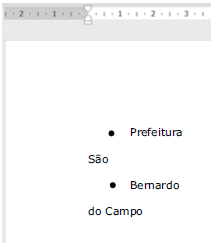
GabaritoE — [imagem]
Comentário gerado por IA. É um apoio ao estudo, ancorado em fontes, mas pode conter imprecisões — confira sempre na fonte oficial (lei, súmula, edital e gabarito da banca). Encontrou um erro? Use “Reportar”.
Microsoft Word: Listas com Marcadores
Gabarito: letra E. Ao clicar no ícone Marcadores e digitar cada palavra seguida de ENTER, o Word cria uma lista com marcadores, onde cada parágrafo (Prefeitura, São, Bernardo, do Campo) recebe um marcador. Como o usuário pressionou ENTER após as três primeiras palavras, elas se tornam itens separados da lista; na última ação, sem ENTER, o texto "do Campo" permanece no mesmo item que "Bernardo". O resultado final é uma lista com três itens: "Prefeitura", "São" e "Bernardo do Campo".
O recurso de Marcadores no Microsoft Word é uma ferramenta de formatação de parágrafos que insere um símbolo (como um ponto, um quadrado ou uma seta) no início de cada parágrafo selecionado ou digitado. Ele está localizado no grupo Parágrafo da guia Página Inicial. Quando o usuário clica no ícone Marcadores, o Word ativa o modo de lista, e cada vez que a tecla ENTER é pressionada, um novo marcador é criado no parágrafo seguinte. Isso é diferente de simplesmente digitar texto, pois o Word automaticamente aplica a formatação de lista.
No caso apresentado, o usuário executou quatro ações:
Clicou em Marcadores, digitou "Prefeitura" e pressionou ENTER → cria o primeiro item da lista.
Clicou em Marcadores, digitou "São" e pressionou ENTER → cria o segundo item da lista.
Clicou em Marcadores, digitou "Bernardo" e pressionou ENTER → cria o terceiro item da lista.
Clicou em Marcadores e digitou "do Campo" (sem ENTER) → o texto "do Campo" é adicionado ao parágrafo atual, que é o terceiro item, resultando em "Bernardo do Campo".
Portanto, o documento final terá uma lista com três itens com marcadores: "Prefeitura", "São" e "Bernardo do Campo". A alternativa E é a única que representa corretamente esse formato.
A pegadinha desta questão está em entender que, ao pressionar ENTER após digitar "Bernardo", o Word cria um novo parágrafo com um novo marcador. Quando o usuário digita "do Campo" sem pressionar ENTER, o texto é adicionado ao mesmo parágrafo, ou seja, ao item "Bernardo", formando "Bernardo do Campo". Muitos candidatos podem pensar que "do Campo" seria um quarto item separado, mas isso só ocorreria se o usuário pressionasse ENTER após digitar "do Campo".
NÃO CAIA NESSA!
A banca explora a diferença entre pressionar ENTER (que cria um novo item com marcador) e simplesmente continuar digitando (que mantém o texto no mesmo item). Observe que, na última ação, o usuário não pressionou ENTER, então "do Campo" permanece no mesmo parágrafo de "Bernardo". Se tivesse pressionado ENTER, haveria um quarto item separado.
1Prefeitura + ENTER
2São + ENTER
3Bernardo + ENTER
4do Campo (sem ENTER)
LEVEL · soulevel.com.br
Alternativa A — ❌ Incorreta
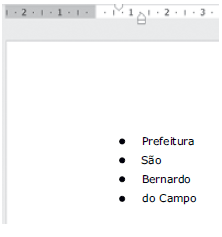
Esta alternativa provavelmente mostra quatro itens separados com marcadores: "Prefeitura", "São", "Bernardo" e "do Campo". Isso estaria correto se o usuário tivesse pressionado ENTER após digitar "do Campo", mas não foi o caso. O texto "do Campo" foi digitado sem ENTER, portanto permanece no mesmo item de "Bernardo".
Alternativa B — ❌ Incorreta
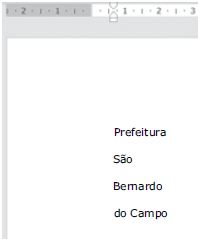
Esta alternativa pode mostrar os itens "Prefeitura", "São", "Bernardo" e "do Campo" sem marcadores, ou com formatação incorreta. O erro é não considerar que todos os itens digitados com ENTER recebem marcadores, e que "do Campo" não é um item separado.
Alternativa C — ❌ Incorreta
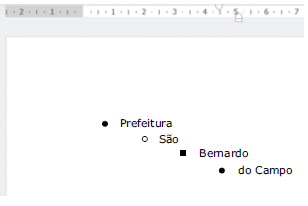
Esta alternativa pode mostrar apenas dois itens com marcadores, como "Prefeitura" e "São Bernardo do Campo", ignorando que "São" foi digitado com ENTER e, portanto, é um item separado. O correto é que "São" é um item independente, pois o usuário pressionou ENTER após digitá-lo.
Alternativa D — ❌ Incorreta
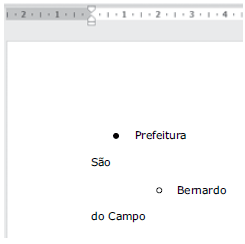
Esta alternativa pode mostrar os itens "Prefeitura", "São", "Bernardo" e "do Campo" com marcadores, mas com "do Campo" em um item separado. Como explicado, "do Campo" não é um item separado, pois não houve ENTER após sua digitação.
Alternativa E — ✅ Correta ⟵ GABARITO
Esta alternativa mostra corretamente três itens com marcadores: "Prefeitura", "São" e "Bernardo do Campo". Isso reflete exatamente as ações do usuário: três ENTERs criam três itens, e o texto "do Campo" é adicionado ao último item sem criar um novo.