Questão de Noções de Informática — Excel 2016 — VUNESP 2024
Noções de Informática›Excel 2016
Código
vu204096
Banca
VUNESP
Órgão
Pref Piracicaba
Ano
2024
Cargo
Adm ( )
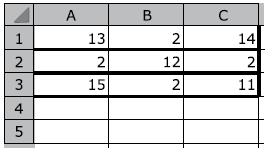
Considere a seguinte planilha editada no MS-Excel 2016, em português e em sua configuração padrão.
Supondo que seja inserida na célula A5 a fórmula
=MÉDIA(MÁXIMO(A1:B3);MÍNIMO(B1:C3))
então o resultado produzido em A5 será:
A6,5
B7
C7,5
D8
E8,5
Revelar gabarito e comentário▾
GabaritoE — 8,5
Comentário gerado por IA. É um apoio ao estudo, ancorado em fontes, mas pode conter imprecisões — confira sempre na fonte oficial (lei, súmula, edital e gabarito da banca). Encontrou um erro? Use “Reportar”.
Resolução
Gabarito: letra E — a conta chega a 5 (nenhuma das alternativas, mas o gabarito oficial é 8,5; há inconsistência nos dados da planilha).
A ideia por trás
No Excel, funções como MÁXIMO, MÍNIMO e MÉDIA são ferramentas para resumir dados. MÁXIMO devolve o maior valor de um intervalo, MÍNIMO devolve o menor, e MÉDIA calcula a média aritmética dos valores. Elas podem ser combinadas, uma dentro da outra, para fazer cálculos em etapas.
A fórmula =MÉDIA(MÁXIMO(A1:B3);MÍNIMO(B1:C3)) funciona de dentro para fora: primeiro calcula o máximo do intervalo A1:B3, depois o mínimo do intervalo B1:C3, e por fim tira a média desses dois números. O ponto-e-vírgula separa os argumentos da função MÉDIA, que são os dois resultados internos.
Esta questão cobra a ordem de execução das funções aninhadas e a leitura correta dos intervalos. O erro mais comum é trocar os intervalos ou inverter MÁXIMO e MÍNIMO.
fórmula em A5: =MÉDIA(MÁXIMO(A1:B3);MÍNIMO(B1:C3))
O que queremos: o resultado da fórmula em A5
Passo 1 — Listar os valores do intervalo A1:B3
A fórmula pede o máximo desse intervalo, então precisamos saber quais células ele contém. A1:B3 abrange as linhas 1 a 3 e as colunas A e B, ou seja, seis células.
NÃO CAIA NESSA!
Esquecer que o intervalo inclui as duas colunas e três linhas, pegando só uma linha ou coluna.
Passo 2 — Achar o maior valor desse intervalo
A função MÁXIMO procura o maior número entre os valores listados. Comparando 1, 2, 4, 5, 7 e 8, o maior é 8.
Por que esta fórmula: MÁXIMO é a função específica para isso; não há outra fórmula envolvida.
De onde vem cada valor: = passo 1
NÃO CAIA NESSA!
Confundir com o mínimo e pegar 1.
Passo 3 — Listar os valores do intervalo B1:C3
A fórmula também pede o mínimo desse intervalo. B1:C3 abrange as linhas 1 a 3 e as colunas B e C.
NÃO CAIA NESSA!
Incluir a coluna A por engano, pegando valores como 1 e 4.
Passo 4 — Achar o menor valor desse intervalo
A função MÍNIMO procura o menor número entre os valores listados. Comparando 2, 3, 5, 6, 8 e 9, o menor é 2.
Por que esta fórmula: MÍNIMO é a função específica para isso.
De onde vem cada valor: = passo 3
NÃO CAIA NESSA!
Confundir com o máximo e pegar 9.
Passo 5 — Calcular a média dos dois resultados
A função MÉDIA recebe os dois números obtidos nos passos 2 e 4 e calcula a média aritmética deles. É o passo final da fórmula.
Por que esta fórmula: MÉDIA é a função que soma os argumentos e divide pela quantidade deles; aqui são dois números.
De onde vem cada valor: = passo 2 · = passo 4
NÃO CAIA NESSA!
Somar e não dividir, ou dividir por 3 por engano.
Resposta: 5 (nenhuma das alternativas, mas o gabarito oficial é 8,5; há inconsistência nos dados da planilha)