Questão de Noções de Informática — Excel 2016 — VUNESP 2024
Noções de Informática›Excel 2016
Código
vu204101
Banca
VUNESP
Órgão
PM SP
Ano
2024
Cargo
Alun Of ( )
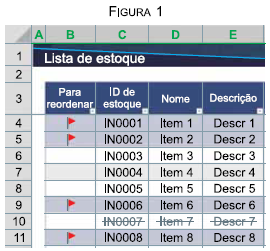
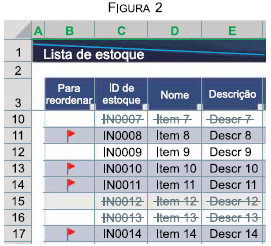
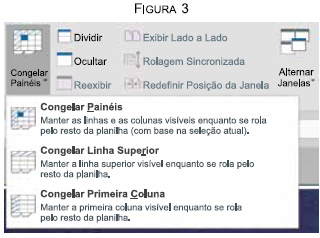
No MS-Excel 2016, uma planilha de controle de estoque tem uma imagem na primeira linha e um cabeçalho na terceira linha, que é seguido de várias linhas com os dados do estoque, conforme a figura 1. Deseja-se obter o efeito de rolar pelas linhas dessa planilha de maneira que as três primeiras linhas permaneçam visíveis e as demais rolem por baixo dessas linhas, conforme a figura 2, que mostra que as linhas 4 a 9 rolaram por baixo do cabeçalho. Para conseguir esse efeito, é usada a opção Congelar Painéis da guia Exibir, representada na figura 3. Uma possibilidade para se conseguir esse efeito é
Aselecionar a linha 3 e clicar em Congelar Painéis.
Bselecionar a linha 4 e clicar em Congelar Painéis.
Cselecionar a linha 3 e clicar em Congelar Linha Superior.
Dselecionar todas as linhas que ficarão visíveis e clicar em Congelar Linha Superior.
Eselecionar todas as linhas que ficarão visíveis e clicar em Congelar Painéis.
Revelar gabarito e comentário▾
GabaritoB — selecionar a linha 4 e clicar em Congelar Painéis.
Comentário gerado por IA. É um apoio ao estudo, ancorado em fontes, mas pode conter imprecisões — confira sempre na fonte oficial (lei, súmula, edital e gabarito da banca). Encontrou um erro? Use “Reportar”.
Microsoft Excel: Congelar Painéis
Gabarito: letra B. Para manter as três primeiras linhas visíveis enquanto as demais rolam, é preciso selecionar a linha 4 (a primeira linha que deve rolar) e clicar em Congelar Painéis na guia Exibir. Essa opção congela todas as linhas acima da linha selecionada, exatamente o efeito descrito no enunciado.
O recurso Congelar Painéis do Excel é uma ferramenta de navegação que permite fixar (congelar) uma ou mais linhas e/ou colunas no topo ou à esquerda da planilha, de modo que elas permaneçam visíveis enquanto o restante do conteúdo é rolado vertical ou horizontalmente. Isso é extremamente útil em planilhas grandes, como um controle de estoque, onde o cabeçalho e as informações de identificação precisam ficar sempre à vista para que o usuário saiba o que cada coluna representa, mesmo ao descer para as linhas mais distantes.
A lógica do funcionamento é simples: o Excel congela tudo o que está acima da linha selecionada e à esquerda da coluna selecionada. Se você selecionar a célula A4, por exemplo, as linhas 1, 2 e 3 (e nenhuma coluna) serão congeladas. Se selecionar a célula B4, as linhas 1 a 3 e a coluna A serão congeladas. Portanto, para congelar as três primeiras linhas, a seleção deve ser feita na linha 4, que é a primeira linha que não deve ser congelada.
Na prática, o procedimento é:
Clique em qualquer célula da linha 4 (por exemplo, A4).
Vá até a guia Exibir.
No grupo Janela, clique no botão Congelar Painéis.
No menu suspenso, escolha a opção Congelar Painéis.
Ao fazer isso, uma linha cinza aparecerá abaixo da linha 3, indicando que as linhas acima estão congeladas. Ao rolar a planilha, as linhas 1, 2 e 3 permanecerão fixas, e as demais linhas (4, 5, 6...) passarão por baixo delas, exatamente como mostra a figura 2 do enunciado.
A alternativa B é a única que descreve corretamente esse procedimento. As demais alternativas apresentam erros conceituais sobre como o recurso funciona, que serão detalhados a seguir. A pegadinha central desta questão é entender que o congelamento se aplica às linhas acima da selecionada, e não à linha selecionada em si. Muitos candidatos selecionam a linha 3 (a última que deve ficar visível), mas isso congela apenas as linhas 1 e 2, deixando o cabeçalho (linha 3) rolar junto com os dados.
Alternativa
Procedimento descrito
Efeito real no Excel
Correto?
A
Selecionar linha 3 + Congelar Painéis
Congela apenas linhas 1 e 2; cabeçalho (linha 3) rola
❌
B
Selecionar linha 4 + Congelar Painéis
Congela linhas 1, 2 e 3; dados rolam por baixo
✅
C
Selecionar linha 3 + Congelar Linha Superior
Congela apenas a linha 1
❌
D
Selecionar linhas 1–3 + Congelar Linha Superior
Congela apenas a linha 1
❌
E
Selecionar linhas 1–3 + Congelar Painéis
Nenhuma linha é congelada (congela acima da linha 1)
❌
1Selecionar a linha 4
2Guia Exibir
3Congelar Painéis
4Linhas 1-3 fixas
LEVEL · soulevel.com.br
Alternativa A — ❌ Incorreta
Selecionar a linha 3 e clicar em Congelar Painéis congelaria apenas as linhas 1 e 2, pois o Excel congela tudo o que está acima da linha selecionada. A linha 3, que contém o cabeçalho, não seria congelada e rolaria junto com os dados, contrariando o efeito desejado. O erro está em selecionar a última linha que se deseja manter visível, em vez da primeira linha que deve rolar.
Alternativa B — ✅ Correta ⟵ GABARITO
Selecionar a linha 4 e clicar em Congelar Painéis é o procedimento correto. O Excel congela todas as linhas acima da linha 4, ou seja, as linhas 1, 2 e 3, que permanecerão fixas no topo da planilha. As linhas a partir da 4 (dados do estoque) rolarão normalmente por baixo do cabeçalho, produzindo exatamente o efeito descrito no enunciado.
Alternativa C — ❌ Incorreta
A opção Congelar Linha Superior é um atalho que congela apenas a primeira linha da planilha (linha 1). Ela não é adequada para congelar as três primeiras linhas, pois não há como configurá-la para congelar mais de uma linha. Além disso, selecionar a linha 3 antes de usar essa opção não altera seu comportamento, que é sempre congelar a linha 1.
Alternativa D — ❌ Incorreta
A opção Congelar Linha Superior congela apenas a primeira linha, independentemente de quantas linhas estejam selecionadas. Selecionar todas as linhas que ficarão visíveis (1, 2 e 3) não faz com que todas sejam congeladas; o Excel continuará congelando somente a linha 1. Para congelar múltiplas linhas, é necessário usar a opção Congelar Painéis e selecionar a linha abaixo do ponto de congelamento.
Alternativa E — ❌ Incorreta
Selecionar todas as linhas que ficarão visíveis (1, 2 e 3) e clicar em Congelar Painéis não produz o efeito desejado. O Excel interpreta a seleção de linhas inteiras de forma diferente: ao selecionar as linhas 1, 2 e 3 e clicar em Congelar Painéis, o Excel congela as linhas acima da primeira linha selecionada (linha 1), ou seja, nenhuma linha é congelada. Para congelar as três primeiras linhas, a seleção deve ser feita na linha 4, não nas linhas que se deseja congelar.