Questão de Noções de Informática — Powerpoint 2016 — VUNESP 2024
Noções de Informática›Powerpoint 2016
Código
vu204102
Banca
VUNESP
Órgão
PM SP
Ano
2024
Cargo
Alun Of ( )
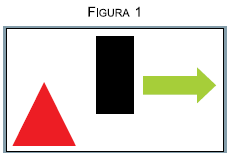
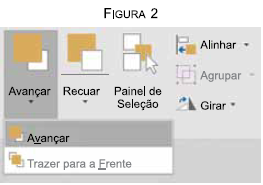
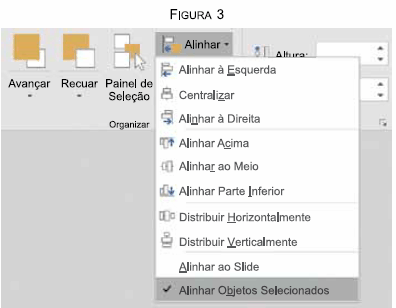
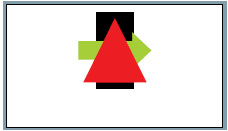
Em um slide em branco do MS-PowerPoint 2016 foram inseridas 3 formas: primeiramente, uma seta para a direita; depois, um retângulo; e, por último, um triângulo isósceles, conforme a figura 1. Em seguida, apenas a seta para a direita foi selecionada e, na guia Forma de Formato, na opção Avançar, foi selecionado Avançar. Posteriormente, as 3 formas foram selecionadas e, na guia Forma de Formato, na opção Alinhar, com a opção Alinhar Objetos Selecionados marcada, foi selecionado Alinhar Acima. Por fim, com as 3 formas selecionadas e clicando novamente na opção Alinhar, foi selecionado Centralizar. Após essas ações, a disposição das formas no slide é a representada em:
A
B
C
D
E
Revelar gabarito e comentário▾
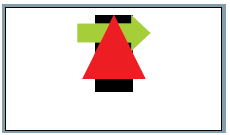
GabaritoA — [imagem]
Comentário gerado por IA. É um apoio ao estudo, ancorado em fontes, mas pode conter imprecisões — confira sempre na fonte oficial (lei, súmula, edital e gabarito da banca). Encontrou um erro? Use “Reportar”.
Microsoft PowerPoint: Ordenação e Alinhamento de Formas
Gabarito: letra A. A questão combina duas operações da guia Formatar: primeiro, o comando Avançar (da opção Avançar) traz a seta para a frente na ordem de empilhamento, colocando-a à frente do retângulo e do triângulo; depois, com as três formas selecionadas, Alinhar Acima alinha todas pela borda superior e Centralizar alinha todas pelo centro horizontal. O resultado é que as três formas ficam com a mesma borda superior e o mesmo centro horizontal, com a seta sobreposta às demais — exatamente o que a figura da alternativa A representa.
O PowerPoint organiza as formas em camadas, como se fossem folhas empilhadas sobre o slide. Cada forma inserida fica em uma camada própria, e a ordem dessas camadas determina qual forma aparece na frente e qual fica atrás quando há sobreposição. A guia Formato de Forma (que aparece quando uma forma está selecionada) traz, no grupo Organizar, os comandos Avançar e Recuar, que alteram essa ordem de empilhamento.
O comando Avançar tem duas opções: Avançar (que sobe uma camada por vez) e Avançar para Frente (que traz a forma diretamente para a camada superior). No enunciado, foi selecionado apenas "Avançar", ou seja, a seta subiu uma única camada na ordem de empilhamento. Como a seta foi inserida primeiro, ela estava na camada mais inferior; o retângulo foi inserido depois (camada do meio) e o triângulo por último (camada superior). Ao aplicar "Avançar" uma vez na seta, ela troca de posição com o retângulo, ficando na camada do meio — mas ainda atrás do triângulo, que permanece na camada superior.
Depois, com as três formas selecionadas, foram aplicados dois comandos de alinhamento do grupo Organizar → Alinhar: Alinhar Acima e Centralizar. O primeiro alinha as bordas superiores das três formas na mesma linha horizontal; o segundo alinha os centros horizontais das formas na mesma linha vertical. O resultado é que as três formas ficam com a mesma borda superior e o mesmo centro horizontal, sobrepostas na região central do slide.
A pegadinha da questão está em dois pontos: (1) o comando "Avançar" (sem ser "Avançar para Frente") move a forma apenas uma camada, não a traz diretamente para a frente — por isso a seta fica atrás do triângulo; (2) o alinhamento é feito em relação às formas selecionadas (com a opção "Alinhar Objetos Selecionados" marcada), e não em relação ao slide — por isso as formas se alinham entre si, e não com as bordas do slide.
Guarde a diferença entre os comandos de ordenação e os de alinhamento: os primeiros mudam a profundidade (quem fica na frente), os segundos mudam a posição (onde cada forma fica no slide). É exatamente essa distinção que separa a alternativa correta das demais.
1Inserir seta (camada inferior)
2Inserir retângulo (camada do meio)
3Inserir triângulo (camada superior)
4Avançar seta (sobe 1 camada)
5Alinhar Acima (bordas superiores)
6Centralizar (centros horizontais)
LEVEL · soulevel.com.br
Alternativa A — ✅ Correta ⟵ GABARITO
A figura mostra a seta sobreposta ao retângulo, mas atrás do triângulo, com as três formas alinhadas pela borda superior e centralizadas horizontalmente. Isso corresponde exatamente ao efeito do comando "Avançar" aplicado uma única vez na seta (que a coloca à frente do retângulo, mas ainda atrás do triângulo) e dos comandos "Alinhar Acima" e "Centralizar" aplicados às três formas selecionadas.
Alternativa B — ❌ Incorreta
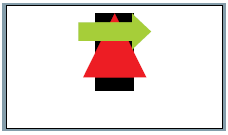
A figura mostra a seta à frente de todas as formas, o que só ocorreria se o comando aplicado fosse "Avançar para Frente" (que traz a forma diretamente para a camada superior), e não apenas "Avançar". Como o enunciado especifica o comando "Avançar" (uma camada por vez), a seta não pode ficar à frente do triângulo, que foi inserido por último.
Alternativa C — ❌ Incorreta
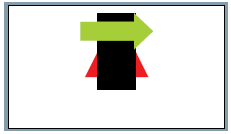
A figura mostra as formas alinhadas pela borda inferior, o que contraria o comando "Alinhar Acima" aplicado. O alinhamento pela borda inferior só ocorreria se o comando selecionado fosse "Alinhar Abaixo". Além disso, a seta aparece à frente de todas as formas, o que também não corresponde ao efeito do comando "Avançar" aplicado uma única vez.
Alternativa D — ❌ Incorreta
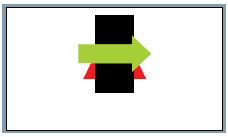
A figura mostra as formas alinhadas pela borda esquerda, o que contraria os comandos "Alinhar Acima" e "Centralizar" aplicados. O alinhamento pela borda esquerda só ocorreria se o comando selecionado fosse "Alinhar à Esquerda". Além disso, a seta aparece à frente de todas as formas, o que também não corresponde ao efeito do comando "Avançar" aplicado uma única vez.
Alternativa E — ❌ Incorreta
A figura mostra as formas alinhadas pela borda direita, o que contraria os comandos "Alinhar Acima" e "Centralizar" aplicados. O alinhamento pela borda direita só ocorreria se o comando selecionado fosse "Alinhar à Direita". Além disso, a seta aparece à frente de todas as formas, o que também não corresponde ao efeito do comando "Avançar" aplicado uma única vez.
NÃO CAIA NESSA!
A banca explora a confusão entre "Avançar" e "Avançar para Frente". O primeiro move a forma uma camada por vez; o segundo traz diretamente para a frente. Como a seta foi inserida primeiro, ela estava na camada inferior; ao aplicar "Avançar" uma vez, ela troca de posição com o retângulo, mas continua atrás do triângulo. Além disso, o alinhamento é feito em relação às formas selecionadas, não em relação ao slide — por isso as formas se alinham entre si, e não com as bordas do slide. Com treino, você enxerga essas trocas de longe 💪
PEGA ESSA DICA!
Para resolver questões de ordenação e alinhamento no PowerPoint, identifique primeiro a ordem de inserção das formas (a primeira inserida fica na camada inferior) e depois aplique os comandos na ordem do enunciado. Lembre-se: "Avançar" sobe uma camada, "Avançar para Frente" vai direto para o topo; "Alinhar Acima" alinha as bordas superiores, "Centralizar" alinha os centros horizontais. Monte uma tabela mental com os efeitos de cada comando para não se confundir na prova.