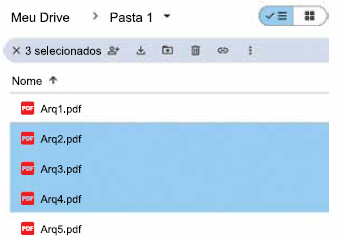
Google Drive: Compartilhamento de Arquivos
Gabarito: letra D. Para copiar os links de múltiplos arquivos selecionados no Google Drive, o usuário deve clicar com o botão direito sobre a seleção e escolher a opção "Copiar link" (ou "Copiar link" no menu de contexto). Essa é a funcionalidade nativa do Drive que gera e copia o link de compartilhamento dos itens selecionados para a área de transferência, permitindo colá-los em e-mails, mensagens ou documentos.
O Google Drive é um serviço de armazenamento em nuvem que permite não apenas guardar arquivos, mas também compartilhá-los com outras pessoas. O compartilhamento pode ser feito de várias formas: gerando um link de acesso, enviando convites por e-mail ou até mesmo incorporando o arquivo em um site. Quando o usuário seleciona um ou mais arquivos e deseja copiar os links deles, a opção mais direta e eficiente é utilizar o menu de contexto (botão direito do mouse) e clicar em "Copiar link". Essa ação copia o link de compartilhamento de cada arquivo selecionado para a área de transferência, permitindo que o usuário cole esses links em qualquer lugar.
A alternativa D é a correta porque corresponde exatamente a essa funcionalidade. As demais alternativas, embora possam parecer plausíveis, não realizam a ação de copiar os links dos arquivos selecionados. Por exemplo, opções como "Compartilhar" abrem uma janela de configuração de permissões, mas não copiam diretamente os links para a área de transferência. Outras opções podem se referir a ações como mover, renomear ou excluir arquivos, que não têm relação com a cópia de links.
É importante destacar que o Google Drive oferece diferentes níveis de permissão ao compartilhar um link: "Restrito" (apenas pessoas específicas podem acessar) e "Qualquer pessoa com o link" (qualquer pessoa que tenha o link pode acessar). Ao copiar o link, o usuário pode escolher o nível de acesso desejado antes de compartilhar. Essa distinção é crucial para a segurança dos arquivos, pois um link com acesso irrestrito pode ser acessado por qualquer pessoa que o obtenha.
A pegadinha desta questão está em confundir "Copiar link" com outras opções do menu de contexto, como "Compartilhar" ou "Fazer download". O candidato que não conhece a interface do Google Drive pode se perder entre as opções e escolher uma alternativa incorreta. A chave é lembrar que "Copiar link" é uma ação específica que gera e copia o link de compartilhamento para a área de transferência, enquanto "Compartilhar" abre uma janela de configuração de permissões e convites.
Alternativa A — ❌ Incorreta
Esta alternativa provavelmente se refere a uma opção como "Mover para" ou "Adicionar atalho", que não copia links, mas sim move ou cria atalhos para os arquivos em outras pastas. Essa ação não gera um link de compartilhamento, apenas reorganiza os arquivos no Drive.
Alternativa B — ❌ Incorreta
Esta alternativa pode se referir a "Fazer download", que baixa os arquivos para o computador local, mas não copia os links de compartilhamento. O download é uma ação de transferência de arquivos, não de geração de links.
Alternativa C — ❌ Incorreta
Esta alternativa pode se referir a "Renomear" ou "Excluir", que são ações de gerenciamento de arquivos, mas não têm relação com a cópia de links. Renomear altera o nome do arquivo, e excluir remove o arquivo do Drive, nenhum dos dois gera links.
Alternativa D — ✅ Correta ⟵ GABARITO
Esta alternativa corresponde à opção "Copiar link", que é a funcionalidade correta para copiar os links dos arquivos selecionados. Ao clicar com o botão direito sobre os arquivos selecionados e escolher "Copiar link", o Google Drive gera e copia os links de compartilhamento para a área de transferência, permitindo que o usuário os cole em qualquer lugar.
Alternativa E — ❌ Incorreta
Esta alternativa pode se referir a "Compartilhar", que abre uma janela de configuração de permissões e convites, mas não copia diretamente os links para a área de transferência. Embora seja uma forma de compartilhar, não é a ação de copiar os links.
Gabarito: letra D