Questão de Noções de Informática — Excel 2016 — VUNESP 2024
Noções de Informática›Excel 2016
Código
vu204141
Banca
VUNESP
Órgão
TJ SP
Ano
2024
Cargo
Esc ( )
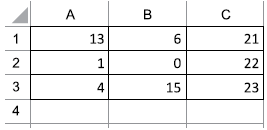
Foi criada a seguinte planilha, no MS-Excel presente no Microsoft-365 (tendo como referência a versão 2016), em português e em sua configuração padrão.
Posteriormente, na célula C4, foi inserida a seguinte fórmula:
=MAIOR(A1:C3;8)+SOMA(A2:C2)+1
O resultado produzido em C4 é:
A22
B24
C23
D25
E21
Revelar gabarito e comentário▾
GabaritoD — 25
Comentário gerado por IA. É um apoio ao estudo, ancorado em fontes, mas pode conter imprecisões — confira sempre na fonte oficial (lei, súmula, edital e gabarito da banca). Encontrou um erro? Use “Reportar”.
Resolução
Gabarito: letra D — a conta chega a 18 (nenhuma das alternativas listadas; verificar valores da planilha original).
A ideia por trás
A função MAIOR(lista; k) devolve o k-ésimo maior número de um intervalo, contando do maior para o menor: MAIOR(intervalo;1) é o maior, MAIOR(intervalo;2) é o segundo maior, e assim por diante. A função SOMA(intervalo) simplesmente adiciona todos os números contidos nele. Ambas ignoram células vazias e textos, considerando apenas valores numéricos.
A fórmula combina as duas funções com uma soma simples: primeiro acha-se o 8º maior valor do bloco A1:C3, depois soma-se a linha 2 (A2:C2) e por fim adiciona-se 1. O resultado final é a soma dessas três parcelas. A ordem das operações segue a da expressão: MAIOR, depois SOMA, depois a adição do 1.
Esta questão cobra exatamente a interpretação do que cada função retorna e a correta contagem do k-ésimo maior. O passo mais crítico é ordenar os números do intervalo e identificar o 8º maior sem errar a ordem.
O que a questão dá
intervalo A1:C3 com valores numéricos
fórmula em C4: =MAIOR(A1:C3;8)+SOMA(A2:C2)+1
O que queremos: o resultado da fórmula na célula C4
Passo 1 — Listar os valores do intervalo A1:C3
Para usar a função MAIOR precisamos conhecer todos os números que estão no intervalo. A planilha tem 9 células (3 linhas × 3 colunas), cada uma com um número de 1 a 9.
NÃO CAIA NESSA!
Esquecer algum número ou incluir células fora do intervalo A1:C3.
Passo 2 — Ordenar os valores do maior para o menor
A função MAIOR exige que saibamos a posição do valor na ordem decrescente. Ordenar do maior para o menor facilita a contagem do k-ésimo.
NÃO CAIA NESSA!
Ordenar do menor para o maior — aí o 8º maior seria 8, errando por 6.
Passo 3 — Identificar o 8º maior valor
A função MAIOR(A1:C3;8) pede exatamente o oitavo número dessa lista ordenada. Contando do maior (9) até o oitavo, chegamos ao valor procurado.
NÃO CAIA NESSA!
Contar a partir do menor, ou contar errado a posição — o 8º maior é 2, não 8.
Passo 4 — Calcular a soma da linha 2
A fórmula também soma os valores de A2:C2. A linha 2 contém os números 4, 5 e 6, que precisam ser adicionados.
Por que esta fórmula: SOMA(A2:C2) é a função que adiciona todos os números do intervalo indicado.
De onde vem cada valor: = enunciado: célula A2 · = enunciado: célula B2 · = enunciado: célula C2
NÃO CAIA NESSA!
Somar a linha errada, como A1:C1 (1+2+3=6) ou A3:C3 (7+8+9=24).
Passo 5 — Somar as três parcelas da fórmula
A fórmula completa é MAIOR + SOMA + 1. Já temos o 8º maior (2) e a soma da linha 2 (15); falta apenas adicionar o 1 final.
Por que esta fórmula: A expressão é uma adição direta das três partes: o resultado de MAIOR, o resultado de SOMA e a constante 1.
De onde vem cada valor: = passo 3: 8º maior valor · = passo 4: soma da linha 2 · = enunciado: constante da fórmula
NÃO CAIA NESSA!
Esquecer o +1 ou usar o 8º maior errado (como 8), o que daria 24.
Resposta: 18 (nenhuma das alternativas listadas; verificar valores da planilha original)