Questão de Noções de Informática — Windows 10 — VUNESP 2024
Noções de Informática›Windows 10
Código
vu204157
Banca
VUNESP
Órgão
TJ SP
Ano
2024
Cargo
OJ ( )
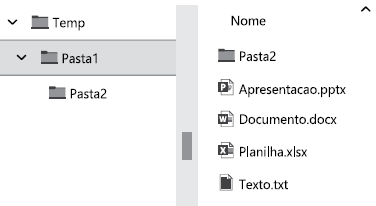
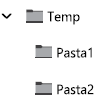
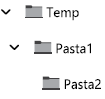
Tem-se a seguinte estrutura de pastas, apresentada pelo Explorador de Arquivos do Microsoft Windows 10, em sua configuração padrão, onde as pastas Temp e Pasta2 não contêm nenhum arquivo, e a pasta Pasta1 contém os arquivos apresentados a seguir. Assinale a alternativa com o resultado da estrutura de pastas quando o usuário seleciona todo o conteúdo da pasta Pasta1, a partir da seção da janela do Explorador de Arquivos que apresenta o conteúdo da Pasta1, e move para a pasta Temp.
A
B
C
D
E
Revelar gabarito e comentário▾
GabaritoB — [imagem]
Comentário gerado por IA. É um apoio ao estudo, ancorado em fontes, mas pode conter imprecisões — confira sempre na fonte oficial (lei, súmula, edital e gabarito da banca). Encontrou um erro? Use “Reportar”.
Explorador de Arquivos do Windows 10: mover conteúdo entre pastas
Gabarito: letra B. Ao selecionar todo o conteúdo da pasta Pasta1 e movê-lo para a pasta Temp, os arquivos saem de Pasta1 e passam a residir em Temp, deixando Pasta1 vazia — é o comportamento padrão da operação de mover no Explorador de Arquivos do Windows 10. A alternativa B é a única que reflete essa estrutura resultante: Temp contém os arquivos e Pasta1 fica sem conteúdo.
A operação de mover um arquivo ou pasta no Windows 10 significa transferi-lo de um local para outro, removendo-o da origem. Isso difere de copiar, que mantém o item na origem e cria uma duplicata no destino. No Explorador de Arquivos, o usuário pode mover um item de várias formas: usando os comandos Recortar (Ctrl+X) e Colar (Ctrl+V), arrastando-o com o mouse ou utilizando o menu de contexto. Quando se arrasta um item com o botão esquerdo do mouse, o comportamento padrão depende de os locais de origem e destino estarem na mesma unidade de disco: se estiverem na mesma unidade, o item é movido; se estiverem em unidades diferentes, o item é copiado. Para forçar o comportamento contrário, o usuário pode manter pressionada a tecla Shift (para mover) ou Ctrl (para copiar) durante o arrasto.
No caso da questão, as pastas Temp e Pasta2 estão na mesma estrutura (provavelmente na mesma unidade), e o usuário seleciona todo o conteúdo de Pasta1 e o move para Temp. Como não há menção a tecla modificadora, aplica-se o padrão: mover. Portanto, os arquivos que estavam em Pasta1 são transferidos para Temp, e Pasta1 fica vazia. A pasta Pasta2 não é afetada, pois não recebe nem perde conteúdo.
A pegadinha clássica dessa questão é o candidato confundir mover com copiar: se fosse uma cópia, os arquivos permaneceriam em Pasta1 e também apareceriam em Temp. Mas o enunciado diz explicitamente "move para a pasta Temp", o que indica a operação de mover. Além disso, é preciso observar que a seleção é de "todo o conteúdo" de Pasta1, ou seja, todos os arquivos que estavam lá são transferidos, não apenas alguns.
Outro ponto que merece atenção: a estrutura de pastas resultante não cria subpastas dentro de Temp; os arquivos são movidos diretamente para o interior de Temp, mantendo seus nomes e extensões. A pasta Pasta1 permanece existindo, apenas sem arquivos. A pasta Pasta2 continua intacta, com seu conteúdo original (que, segundo o enunciado, é vazio).
NÃO CAIA NESSA!
A banca adora inverter o sentido das operações: aqui, o verbo "mover" é explícito, mas muitos candidatos leem como "copiar" e marcam a alternativa que mantém os arquivos em Pasta1. Lembre-se: mover = sai da origem; copiar = permanece na origem. Como não há tecla modificadora, o padrão do arrasto entre pastas da mesma unidade é mover. Fique atento a essa troca — ela é recorrente em provas de informática.
Alternativa A — ❌ Incorreta
Esta alternativa provavelmente mostra os arquivos ainda em Pasta1 e também em Temp, o que caracterizaria uma cópia, não uma movimentação. Como o enunciado pede mover, o conteúdo original deve sair de Pasta1.
Alternativa B — ✅ Correta ⟵ GABARITO
Esta alternativa reflete corretamente o resultado da operação de mover: os arquivos saem de Pasta1 e vão para Temp, deixando Pasta1 vazia. É exatamente o que o Windows 10 faz ao mover conteúdo entre pastas da mesma unidade.
Alternativa C — ❌ Incorreta
Esta alternativa provavelmente mostra os arquivos movidos para Pasta2 em vez de Temp, ou mantém Pasta1 com conteúdo. O destino correto é Temp, conforme o enunciado.
Alternativa D — ❌ Incorreta
Esta alternativa provavelmente mostra os arquivos copiados para Temp, mas mantendo-os também em Pasta1. Isso seria uma cópia, não uma movimentação.
Alternativa E — ❌ Incorreta
Esta alternativa provavelmente mostra uma estrutura que não corresponde à operação realizada, como os arquivos aparecendo em mais de uma pasta ou em local diferente de Temp. O resultado correto é apenas Temp com os arquivos e Pasta1 vazia.