Questão de Noções de Informática — Windows 10 — VUNESP 2024
Noções de Informática›Windows 10
Código
vu204164
Banca
VUNESP
Órgão
UNIFESP
Ano
2024
Cargo
Tec ( )
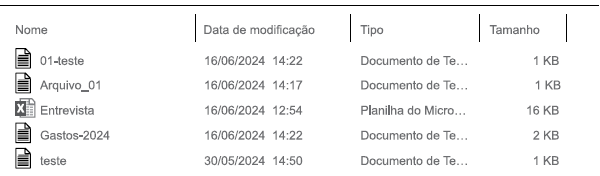
Observe a seguir o conteúdo de um diretório no explorador de arquivos do Windows 10, ambos em sua configuração-padrão. A partir da imagem, assinale a alternativa que apresenta corretamente qual foi a ordenação usada para a exibição dos arquivos.
AData de modificação.
BTamanho.
CNome.
DTipo.
ENão há ordenação aplicada.
Revelar gabarito e comentário▾
GabaritoC — Nome.
Comentário gerado por IA. É um apoio ao estudo, ancorado em fontes, mas pode conter imprecisões — confira sempre na fonte oficial (lei, súmula, edital e gabarito da banca). Encontrou um erro? Use “Reportar”.
Explorador de Arquivos do Windows 10: Ordenação de Arquivos
Gabarito: letra C. A ordenação aplicada foi por Nome, pois os arquivos estão listados em ordem alfabética crescente (A, B, C...), que é o critério padrão do Explorador de Arquivos do Windows 10. As demais alternativas (Data de modificação, Tamanho, Tipo e Nenhuma ordenação) não correspondem à sequência apresentada na imagem.
A ordenação de arquivos no Explorador de Arquivos do Windows 10 é uma funcionalidade essencial para organizar e localizar rapidamente os itens em um diretório. O sistema permite classificar os arquivos por diferentes critérios, como Nome, Data de modificação, Tipo e Tamanho, tanto em ordem crescente quanto decrescente. Essa classificação pode ser feita de duas maneiras principais: clicando no cabeçalho de uma coluna (no modo de exibição Detalhes) ou utilizando o menu Exibir e a opção Classificar por.
O critério de ordenação por Nome é o mais comum e o padrão do sistema. Ele organiza os arquivos em ordem alfabética, considerando letras e números. É importante notar que o Windows, em sua configuração padrão, não diferencia maiúsculas de minúsculas ao classificar, ou seja, arquivos como "aula.pdf" e "Aula.docx" são ordenados como se fossem a mesma palavra. Essa característica é fundamental para entender a sequência exibida.
Para identificar corretamente o critério de ordenação em uma questão, o candidato deve observar a sequência dos nomes dos arquivos. Se estiverem em ordem alfabética, a ordenação é por Nome. Se estiverem em ordem cronológica (mais antigos ou mais recentes primeiro), é por Data de modificação. Se estiverem agrupados por extensão (todos os .pdf juntos, depois os .docx, etc.), é por Tipo. E se estiverem do menor para o maior (ou vice-versa), é por Tamanho.
A pegadinha desta questão está em não confundir a ordenação por Nome com a ordenação por Tipo. Na ordenação por Tipo, os arquivos são agrupados por extensão, mas dentro de cada grupo eles também podem ser ordenados por nome. Já na ordenação por Nome, a sequência é puramente alfabética, independentemente da extensão. A imagem mostra uma sequência alfabética contínua, o que confirma a ordenação por Nome.
NÃO CAIA NESSA!
A banca pode tentar confundir o candidato apresentando uma lista de arquivos com extensões diferentes e perguntando qual foi a ordenação. A tentação é responder "Tipo", mas a sequência alfabética dos nomes é o que determina a resposta correta. Observe se a ordem é puramente alfabética (Nome) ou se há um agrupamento por extensão (Tipo).
Ordenação no Explorador (Windows 10): Nome (Ordem alfabética (A-Z), Padrão do sistema, Não diferencia maiúsculas/minúsculas); Data de modificação (Ordem cronológica); Tipo (Agrupa por extensão); Tamanho (Menor para maior (ou inverso))
Alternativa A — ❌ Incorreta
A ordenação por Data de modificação organizaria os arquivos pela data em que foram alterados pela última vez, do mais antigo para o mais recente (ou vice-versa). Na imagem, os arquivos não estão em ordem cronológica, mas sim em ordem alfabética. Portanto, esta alternativa está incorreta.
Alternativa B — ❌ Incorreta
A ordenação por Tamanho organizaria os arquivos do menor para o maior (ou vice-versa), com base no espaço que ocupam no disco. Na imagem, os arquivos não estão ordenados por tamanho, mas sim por nome. Portanto, esta alternativa está incorreta.
Alternativa C — ✅ Correta ⟵ GABARITO
A ordenação por Nome organiza os arquivos em ordem alfabética crescente (A-Z) ou decrescente (Z-A). Na imagem, os arquivos estão listados em ordem alfabética crescente, o que confirma que a ordenação aplicada foi por Nome. Esta é a ordenação padrão do Explorador de Arquivos do Windows 10.
Alternativa D — ❌ Incorreta
A ordenação por Tipo agruparia os arquivos por extensão (por exemplo, todos os .pdf juntos, depois todos os .docx, etc.). Na imagem, os arquivos não estão agrupados por extensão, mas sim em uma sequência alfabética contínua. Portanto, esta alternativa está incorreta.
Alternativa E — ❌ Incorreta
A opção "Não há ordenação aplicada" não é válida, pois o Explorador de Arquivos do Windows 10 sempre aplica uma ordenação padrão, que é por Nome. Mesmo que o usuário não tenha configurado manualmente, o sistema organiza os arquivos de alguma forma. Portanto, esta alternativa está incorreta.