Questão de Noções de Informática — Windows 11 — VUNESP 2025
Noções de Informática›Windows 11
Código
vu216647
Banca
VUNESP
Órgão
Pref Campinas
Ano
2025
Cargo
Ag ( )
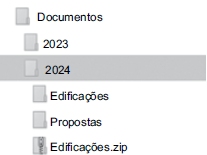
Observe a seguinte estrutura de arquivos no explorador de arquivos do Windows 11, ambos em suas configurações padrão: Um servidor público selecionou a pasta “Edificações”, clicou com o botão direito e, em seguida, clicou na opção “Enviar para”, depois, “Pasta compactada”. Após a execução dessa ação, é correto afirmar que
Aum arquivo com nome sugerido de “Edificações (2). zip” será criado na pasta 2024.
Buma mensagem de erro será exibida.
Co arquivo existente “Edificações.zip” será apagado e um novo arquivo será criado.
Dnão será criado nenhum arquivo.
Eo arquivo “Edificações.zip” será sobrescrito na pasta 2024.
Revelar gabarito e comentário▾
GabaritoA — um arquivo com nome sugerido de “Edificações (2). zip” será criado na pasta 2024.
Comentário gerado por IA. É um apoio ao estudo, ancorado em fontes, mas pode conter imprecisões — confira sempre na fonte oficial (lei, súmula, edital e gabarito da banca). Encontrou um erro? Use “Reportar”.
Windows 11: Compactação de Pastas no Explorador de Arquivos
Gabarito: letra A. Ao selecionar a pasta “Edificações” e usar a opção “Enviar para” → “Pasta compactada”, o Windows 11 cria um arquivo .zip com o mesmo nome da pasta no mesmo diretório. Como já existe um arquivo “Edificações.zip” na pasta 2024, o sistema automaticamente nomeia o novo arquivo como “Edificações (2).zip” para evitar conflito de nomes — comportamento padrão do Explorador de Arquivos.
A compactação de pastas no Windows é uma funcionalidade nativa que permite reduzir o tamanho de arquivos e pastas para facilitar o armazenamento e a transferência. Quando você utiliza a opção “Enviar para” → “Pasta compactada”, o sistema cria um arquivo .zip contendo o conteúdo da pasta selecionada, mantendo a estrutura de diretórios interna. O arquivo compactado é criado no mesmo local da pasta original, ou seja, na pasta 2024, que é o diretório pai da pasta “Edificações”.
O ponto crucial desta questão é o comportamento do Windows quando já existe um arquivo com o mesmo nome no destino. O sistema operacional não sobrescreve automaticamente o arquivo existente nem exibe uma mensagem de erro. Em vez disso, ele adiciona um sufixo numérico entre parênteses ao nome do novo arquivo, como “(2)”, “(3)”, e assim por diante, para garantir que ambos os arquivos possam coexistir no mesmo diretório. Isso é uma regra fundamental da estrutura de diretórios do Windows: dois arquivos com o mesmo nome e extensão não podem estar localizados no mesmo diretório pai.
Essa regra é essencial para entender a questão. O Windows gerencia os arquivos em uma estrutura hierárquica em árvore, onde cada diretório pode conter arquivos e subdiretórios. A restrição de nomes duplicados no mesmo diretório é uma das regras básicas dessa estrutura. Quando o sistema detecta um conflito de nomes, ele automaticamente gera um nome alternativo, adicionando um número entre parênteses antes da extensão. Esse comportamento é consistente em todas as versões modernas do Windows, incluindo o Windows 11.
A pegadinha desta questão está na alternativa C, que afirma que o arquivo existente será apagado e um novo será criado. Isso não acontece — o Windows nunca apaga arquivos automaticamente durante uma operação de compactação. Da mesma forma, a alternativa E sugere que o arquivo existente será sobrescrito, o que também é incorreto. O sistema sempre preserva os arquivos existentes e cria um novo com nome distinto. A alternativa B, que menciona uma mensagem de erro, também é falsa, pois o Windows não exibe erros nesse cenário — ele simplesmente resolve o conflito de nomes de forma automática.
Para fixar o conceito, lembre-se: ao compactar uma pasta que já possui um arquivo .zip com o mesmo nome no mesmo diretório, o Windows cria um novo arquivo com o sufixo “(2)” no nome. Esse é o comportamento padrão e esperado do sistema operacional.
1Seleciona a pasta
2Enviar para → Pasta compactada
3Detecta nome existente
4Cria com sufixo (2)
LEVEL · soulevel.com.br
Alternativa A — ✅ Correta ⟵ GABARITO
A alternativa está correta porque descreve exatamente o comportamento do Windows 11. Ao compactar a pasta “Edificações” na pasta 2024, onde já existe o arquivo “Edificações.zip”, o sistema cria um novo arquivo com o nome “Edificações (2).zip”. O sufixo “(2)” é adicionado automaticamente para evitar conflito de nomes, conforme a regra de que dois arquivos com o mesmo nome e extensão não podem coexistir no mesmo diretório. O novo arquivo é criado na mesma pasta 2024, que é o diretório pai da pasta compactada.
Alternativa B — ❌ Incorreta
A alternativa afirma que uma mensagem de erro será exibida. Isso é incorreto. O Windows não exibe mensagens de erro quando há conflito de nomes durante a compactação. Em vez disso, ele resolve o conflito automaticamente, criando um novo arquivo com um nome alternativo, como “Edificações (2).zip”. O sistema operacional é projetado para lidar com esses conflitos de forma transparente, sem interromper o usuário com avisos de erro.
Alternativa C — ❌ Incorreta
A alternativa afirma que o arquivo existente “Edificações.zip” será apagado e um novo arquivo será criado. Isso é incorreto. O Windows nunca apaga arquivos automaticamente durante uma operação de compactação. O arquivo existente é preservado intacto, e um novo arquivo é criado com um nome distinto, “Edificações (2).zip”. A exclusão de arquivos é uma ação explícita do usuário, não uma consequência automática da compactação.
Alternativa D — ❌ Incorreta
A alternativa afirma que não será criado nenhum arquivo. Isso é incorreto. A ação de compactar uma pasta sempre resulta na criação de um arquivo .zip. O Windows cria o arquivo compactado no mesmo diretório da pasta original, mesmo que já exista um arquivo com nome semelhante. Neste caso, o novo arquivo será “Edificações (2).zip”, confirmando que um arquivo é criado.
Alternativa E — ❌ Incorreta
A alternativa afirma que o arquivo “Edificações.zip” será sobrescrito na pasta 2024. Isso é incorreto. O Windows não sobrescreve arquivos existentes durante a compactação. Em vez disso, ele cria um novo arquivo com um nome alternativo, “Edificações (2).zip”, para evitar conflito. O arquivo original “Edificações.zip” permanece inalterado, e o novo arquivo é criado ao lado dele.
NÃO CAIA NESSA!
A banca explora a confusão entre sobrescrever e criar um novo arquivo. Muitos candidatos assumem que o Windows substitui o arquivo existente, mas o sistema sempre preserva o original e cria um novo com sufixo numérico. Lembre-se: o Windows nunca apaga ou sobrescreve arquivos automaticamente em operações de compactação — ele resolve conflitos de nomes adicionando “(2)”, “(3)”, etc.
PEGA ESSA DICA!
Para questões sobre conflito de nomes no Windows, lembre-se da regra: dois arquivos com o mesmo nome e extensão não podem coexistir no mesmo diretório. Quando isso ocorre, o sistema adiciona um número entre parênteses ao nome do novo arquivo. Essa regra se aplica a cópias, compactações e outras operações de criação de arquivos.