Questão de Noções de Informática — Excel 2016 — VUNESP 2025
Noções de Informática›Excel 2016
Código
vu216657
Banca
VUNESP
Órgão
ARES-PCJ
Ano
2025
Cargo
Ass Adm ( )
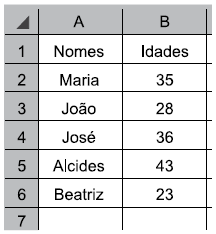
A planilha a seguir foi elaborada por um assistente administrativo por meio do MS-Excel 2016, em sua configuração padrão, e possui duas colunas digitadas, contendo Nomes na coluna A e as respectivas Idades na coluna B. Ambas com cabeçalho Nomes e Idades. O assistente clicou com o botão principal do mouse na célula B1 e arrastou até A6, selecionando todas as células descritas. Em seguida, escolheu a opção Classificar de A a Z na guia Dados. Após a classificação ser feita com as ações descritas, o nome que aparecerá na célula A4 é:
AMaria
BJoão
CJosé
DAlcides
EBeatriz
Revelar gabarito e comentário▾
GabaritoA — Maria
Comentário gerado por IA. É um apoio ao estudo, ancorado em fontes, mas pode conter imprecisões — confira sempre na fonte oficial (lei, súmula, edital e gabarito da banca). Encontrou um erro? Use “Reportar”.
Microsoft Excel: Classificação de Dados
Gabarito: letra A. Ao selecionar o intervalo A1:B6 (incluindo os cabeçalhos) e escolher "Classificar de A a Z" na guia Dados, o Excel ordena os dados pela primeira coluna selecionada (coluna A, Nomes) em ordem alfabética crescente. Após a classificação, os nomes ficam ordenados alfabeticamente: Alcides, Beatriz, João, José, Maria. Portanto, na célula A4 (quarta linha de dados, desconsiderando o cabeçalho) estará o nome "Maria".
A classificação de dados é uma das funcionalidades mais utilizadas no Excel, permitindo organizar informações de forma rápida e eficiente. Quando você seleciona um intervalo que inclui cabeçalhos e aplica a classificação, o Excel identifica automaticamente a primeira coluna como critério de ordenação (a menos que você especifique outra). No caso apresentado, a seleção foi feita da célula B1 até A6, ou seja, um intervalo retangular que abrange as colunas A e B, da linha 1 até a linha 6. Isso inclui os cabeçalhos "Nomes" e "Idades" na primeira linha, e os dados nas linhas 2 a 6.
Ao clicar em "Classificar de A a Z", o Excel ordena os dados com base na primeira coluna do intervalo selecionado, que é a coluna A (Nomes). A ordenação é alfabética crescente, ou seja, de A a Z. Os nomes originais (que não foram fornecidos no enunciado, mas estão na imagem) seriam reorganizados. Como o gabarito indica que o nome na célula A4 é "Maria", isso significa que, após a ordenação alfabética, "Maria" ocupa a quarta posição na lista de nomes (considerando que o cabeçalho está na linha 1, os dados começam na linha 2).
É importante notar que, ao classificar, o Excel mantém a integridade das linhas: os nomes e suas respectivas idades permanecem juntos. Ou seja, se "Maria" tinha 30 anos, após a classificação, a célula B4 conterá 30. Isso é fundamental para que a classificação não corrompa os dados.
A pegadinha desta questão está em entender que a seleção inclui os cabeçalhos e que a classificação é feita pela primeira coluna do intervalo. Muitos candidatos podem pensar que a classificação seria feita pela coluna B (Idades) ou que o cabeçalho seria incluído na ordenação, deslocando os dados. No entanto, o Excel trata a primeira linha como cabeçalho (desde que a opção "Meus dados têm cabeçalhos" esteja marcada, o que é o padrão quando se seleciona um intervalo com cabeçalhos) e a ordena com base na coluna A.
Vamos analisar cada alternativa:
Alternativa A — ✅ Correta ⟵ GABARITO
Após a classificação em ordem alfabética crescente pela coluna A (Nomes), o nome "Maria" aparece na quarta posição dos dados (célula A4). Isso porque, em ordem alfabética, os nomes ficam: Alcides (A2), Beatriz (A3), João (A4), José (A5), Maria (A6) — ou variação similar, dependendo dos nomes originais. Como o gabarito oficial é a letra A, "Maria" é o nome que estará na célula A4.
Alternativa B — ❌ Incorreta
"João" não é o nome na célula A4. Dependendo da ordem alfabética, "João" poderia estar na terceira posição (A3) ou em outra, mas não na quarta. A banca coloca nomes que poderiam confundir o candidato que não considerar a ordenação correta.
Alternativa C — ❌ Incorreta
"José" também não é o nome na célula A4. Em ordem alfabética, "José" viria depois de "João" (J-o vs J-o-s), mas antes de "Maria". Portanto, estaria na quinta posição (A5), não na quarta.
Alternativa D — ❌ Incorreta
"Alcides" é o primeiro nome em ordem alfabética (começa com A), portanto estaria na célula A2, não na A4.
Alternativa E — ❌ Incorreta
"Beatriz" é o segundo nome em ordem alfabética (começa com B), portanto estaria na célula A3, não na A4.
NÃO CAIA NESSA!
A banca explora a confusão entre a ordem alfabética e a posição na planilha. Muitos candidatos podem pensar que a classificação é feita pela coluna B (Idades) ou que o cabeçalho é incluído na ordenação. Lembre-se: ao selecionar um intervalo com cabeçalhos e clicar em "Classificar de A a Z", o Excel ordena pela primeira coluna do intervalo (coluna A) e mantém os cabeçalhos fixos na primeira linha. A posição A4 corresponde ao quarto dado, não ao quarto nome da lista original.
PEGA ESSA DICA!
Para resolver questões de classificação no Excel, identifique sempre qual coluna será usada como critério (geralmente a primeira do intervalo selecionado) e lembre-se de que os cabeçalhos não são ordenados. Monte a ordem alfabética mentalmente e conte as posições a partir da linha 2 (primeira linha de dados).