Questão de Noções de Informática — Word 2016 — VUNESP 2025
Noções de Informática›Word 2016
Código
vu216663
Banca
VUNESP
Órgão
Butantan
Ano
2025
Cargo
Pesq Cie I ( )
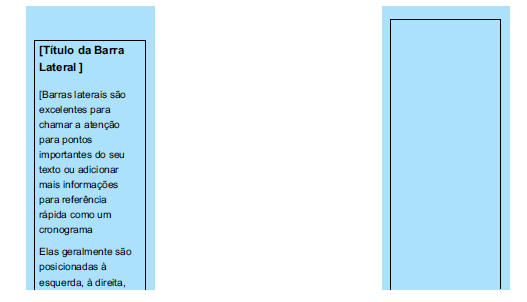
Um usuário, utilizando o MS Word 2016 em sua configuração-padrão, está escrevendo um documento, conforme a imagem a seguir, no qual são utilizadas caixas de texto nas margens esquerda e direita da página. O usuário necessita estabelecer uma continuidade entre as caixas de texto, de forma que o texto flua automaticamente de uma para a outra quando o espaço da caixa de texto chegar ao seu final. Assinale a alternativa correta sobre a possibilidade de o usuário atingir seu objetivo.
ANão é possível criar o vínculo entre caixas de texto de forma que o texto flua de uma para a outra.
BÉ possível, a partir das opções “Inserir”, “Caixa de Texto”, “Vínculo”.
CÉ possível, a partir das opções “Inserir”, “Caixa de Texto”, “Citação retrospectiva”.
DÉ possível, a partir da seleção da caixa de texto, na guia contextual “Forma de Formato”, a opção “Direção do texto”.
EÉ possível, a partir da seleção da caixa de texto, na guia contextual “Forma de Formato”, a opção “Criar vínculo”.
Revelar gabarito e comentário▾
GabaritoE — É possível, a partir da seleção da caixa de texto, na guia contextual “Forma de Formato”, a opção “Criar vínculo”.
Comentário gerado por IA. É um apoio ao estudo, ancorado em fontes, mas pode conter imprecisões — confira sempre na fonte oficial (lei, súmula, edital e gabarito da banca). Encontrou um erro? Use “Reportar”.
Microsoft Word 2016: Vínculo entre Caixas de Texto
Gabarito: letra E. No MS Word 2016, é possível conectar caixas de texto para que o texto flua automaticamente de uma para outra quando a primeira estiver cheia, por meio da opção "Criar vínculo", localizada na guia contextual "Forma de Formato" (que aparece ao selecionar a caixa de texto). As demais alternativas apontam caminhos ou comandos inexistentes ou incorretos para essa finalidade.
O recurso de vínculo entre caixas de texto é uma funcionalidade essencial para a diagramação de documentos, especialmente em layouts com colunas ou margens assimétricas, como o descrito no enunciado. Quando você cria um vínculo, o texto digitado na primeira caixa "transborda" automaticamente para a segunda, e assim sucessivamente, permitindo que um fluxo contínuo de texto seja distribuído por várias caixas sem que o usuário precise copiar e colar manualmente. Esse recurso é particularmente útil em boletins informativos, panfletos e materiais gráficos.
Para criar o vínculo, o procedimento correto é: primeiro, selecionar a caixa de texto que será a origem do fluxo; em seguida, na guia contextual "Forma de Formato" (que é exibida quando a caixa de texto está selecionada), clicar na opção "Criar vínculo". O cursor se transforma em um ícone de copo, e então o usuário deve clicar na caixa de texto de destino. A partir desse momento, o texto flui automaticamente da primeira para a segunda caixa. É importante notar que a caixa de destino deve estar vazia para receber o vínculo.
A pegadinha desta questão está em confundir o caminho correto com outras opções que existem no Word, mas que não têm relação com o vínculo de caixas de texto. Por exemplo, a opção "Citação retrospectiva" (que aparece na alternativa C) é um recurso de referências bibliográficas, totalmente diferente. Já a "Direção do texto" (alternativa D) é uma ferramenta de formatação que altera a orientação do texto dentro da caixa, mas não cria fluxo entre caixas. A alternativa B menciona um caminho pela guia "Inserir", mas o vínculo não é criado por lá — ele está na guia contextual de formatação de formas.
Guarde o critério decisivo: o vínculo entre caixas de texto é uma operação de formatação da caixa, não de inserção de elementos. Portanto, o comando está na guia contextual que aparece quando a caixa está selecionada, e não na guia "Inserir". É exatamente essa distinção que separa a alternativa correta das demais.
1Selecionar caixa de origem
2Guia Forma de Formato
3Clicar em Criar vínculo
4Clicar na caixa de destino
LEVEL · soulevel.com.br
Alternativa A — ❌ Incorreta
Afirma que não é possível criar o vínculo entre caixas de texto. Isso é falso: o MS Word 2016 possui o recurso "Criar vínculo", que permite exatamente o que o usuário deseja. A alternativa nega uma funcionalidade que existe, portanto está incorreta.
Alternativa B — ❌ Incorreta
Indica o caminho "Inserir → Caixa de Texto → Vínculo". O erro está na localização: o comando de vínculo não está na guia "Inserir". A guia "Inserir" é usada para adicionar elementos ao documento (como caixas de texto, imagens, tabelas), mas a operação de vincular caixas é uma formatação que se aplica a uma caixa já existente, e por isso fica na guia contextual "Forma de Formato". Além disso, não existe um submenu chamado "Vínculo" dentro de "Caixa de Texto" na guia Inserir.
Alternativa C — ❌ Incorreta
Menciona a opção "Citação retrospectiva" no caminho "Inserir → Caixa de Texto". Esse recurso não existe no contexto de caixas de texto. O que existe no Word é o recurso de citações e bibliografia (na guia Referências), que permite inserir citações de fontes bibliográficas, mas não tem nenhuma relação com o fluxo de texto entre caixas. A alternativa confunde dois recursos completamente distintos.
Alternativa D — ❌ Incorreta
Sugere a opção "Direção do texto" na guia contextual "Forma de Formato". Essa opção realmente existe, mas sua função é alterar a orientação do texto dentro da caixa (por exemplo, vertical ou horizontal), e não criar um vínculo para que o texto flua para outra caixa. O comando correto para o fluxo é "Criar vínculo", que está na mesma guia, mas é uma opção diferente.
Alternativa E — ✅ Correta ⟵ GABARITO
Esta é a alternativa correta. Ao selecionar uma caixa de texto, a guia contextual "Forma de Formato" é exibida, e nela está a opção "Criar vínculo". Ao clicar nessa opção, o cursor muda para um ícone de copo, e o usuário deve clicar na caixa de texto de destino para estabelecer o vínculo. A partir daí, o texto flui automaticamente de uma caixa para a outra quando a primeira estiver cheia, exatamente como o usuário deseja.
PEGA ESSA DICA!
Para memorizar o caminho, lembre-se: vínculo é formatação, não inserção. O comando está na guia contextual "Forma de Formato", que aparece quando a caixa de texto está selecionada. Na prova, se a alternativa mencionar "Inserir" para criar vínculo, desconfie — o caminho correto é pela seleção da caixa.