Questão de Noções de Informática — Excel 2016 — VUNESP 2025
Noções de Informática›Excel 2016
Código
vu216708
Banca
VUNESP
Órgão
Pref Paulínia
Ano
2025
Cargo
TCont ( )
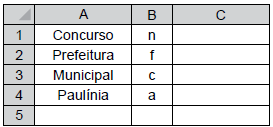
As células de uma planilha em elaboração por um usuário do MS-Excel 2016, na configuração padrão, foram preenchidas como na figura a seguir: Em seguida, esse usuário digitou a fórmula =PROCURAR(B1;A1) na célula C1. Continuando, selecionou a célula C1 com um clique de mouse e utilizou a ferramenta de preenchimento localizada no canto inferior direito da célula C1 para preencher as células C2 a C4. Por fim, digitou a fórmula =SOMA(C1:C4) na célula C5. Assinale a alternativa que apresenta corretamente o valor numérico obtido em C5.
A10
B11
C12
D13
E14
Revelar gabarito e comentário▾
GabaritoE — 14
Comentário gerado por IA. É um apoio ao estudo, ancorado em fontes, mas pode conter imprecisões — confira sempre na fonte oficial (lei, súmula, edital e gabarito da banca). Encontrou um erro? Use “Reportar”.
Resolução
Gabarito: letra E — a conta chega a 14 — alternativa E.
A ideia por trás
A função PROCURAR é uma função de texto que localiza a posição de uma palavra ou caractere dentro de outra palavra. Ela retorna um número que indica em que posição o texto procurado aparece, contando a partir do primeiro caractere. Por exemplo, se você procura a letra "s" na palavra "casa", ela está na terceira posição, então o resultado é 3.
A sintaxe é =PROCURAR(texto_procurado; texto_onde_procurar). O resultado é a posição do primeiro caractere encontrado, e a contagem começa em 1. Quando você arrasta a fórmula para outras células, as referências relativas se ajustam automaticamente: a fórmula em C2 vira =PROCURAR(B2;A2), em C3 vira =PROCURAR(B3;A3), e assim por diante. Isso é o comportamento padrão da alça de preenchimento.
Esta questão cobra exatamente esse ajuste automático das referências relativas: é preciso calcular o resultado de cada fórmula arrastada e depois somar. O erro mais comum é esquecer que a fórmula muda de linha para linha.
O que a questão dá
A1 = "casa", B1 = "s"
A2 = "carro", B2 = "r"
A3 = "moto", B3 = "o"
A4 = "bicicleta", B4 = "c"
O que queremos: o valor exibido em C5 após preencher C1:C4 com a fórmula =PROCURAR(B1;A1) e somar
Passo 1 — Calcular o resultado de C1
A fórmula original em C1 é =PROCURAR(B1;A1). Precisamos saber o que ela retorna para depois somar com as outras.
Por que esta fórmula: PROCURAR procura o texto de B1 dentro do texto de A1 e retorna a posição. Como B1 é "s" e A1 é "casa", procuramos "s" em "casa".
De onde vem cada valor: = enunciado: B1 = "s" · = enunciado: A1 = "casa"
NÃO CAIA NESSA!
Contar a posição começando de 0, o que daria 2. No Excel, a contagem começa em 1.
Passo 2 — Calcular o resultado de C2
Ao arrastar a alça de preenchimento, a fórmula em C2 se ajusta para =PROCURAR(B2;A2). Precisamos calcular esse novo resultado.
Por que esta fórmula: A referência relativa muda a linha de 1 para 2, então agora procuramos o conteúdo de B2 dentro de A2.
De onde vem cada valor: = enunciado: B2 = "r" · = enunciado: A2 = "carro"
NÃO CAIA NESSA!
Achar que a fórmula continua =PROCURAR(B1;A1) e repetir o valor 3, mas aqui é diferente.
Passo 3 — Calcular o resultado de C3
Continuando o arraste, a fórmula em C3 vira =PROCURAR(B3;A3). Precisamos do valor para a soma.
Por que esta fórmula: A referência relativa agora aponta para a linha 3.
De onde vem cada valor: = enunciado: B3 = "o" · = enunciado: A3 = "moto"
NÃO CAIA NESSA!
Confundir a posição da letra "o" em "moto": ela aparece na quarta posição, não na segunda.
Passo 4 — Calcular o resultado de C4
O último arraste leva a fórmula para =PROCURAR(B4;A4). Precisamos desse valor para completar a soma.
Por que esta fórmula: A referência relativa agora aponta para a linha 4.
De onde vem cada valor: = enunciado: B4 = "c" · = enunciado: A4 = "bicicleta"
NÃO CAIA NESSA!
Achar que a letra "c" aparece na primeira posição, mas ela aparece na quarta.
Passo 5 — Somar os quatro resultados
A célula C5 contém =SOMA(C1:C4), que soma os valores calculados nos passos anteriores. Agora temos todos os números para somar.
Por que esta fórmula: SOMA é a função que adiciona todos os valores do intervalo indicado.
De onde vem cada valor: = passo 1: 3 · = passo 2: 3 · = passo 3: 4 · = passo 4: 4
NÃO CAIA NESSA!
Esquecer de ajustar as referências e somar 3+3+3+3 = 12, ou errar uma das posições.