Questão de Noções de Informática — Word 2016 — VUNESP 2025
Noções de Informática›Word 2016
Código
vu216717
Banca
VUNESP
Órgão
Pref Sorocaba
Ano
2025
Cargo
SEns ( )
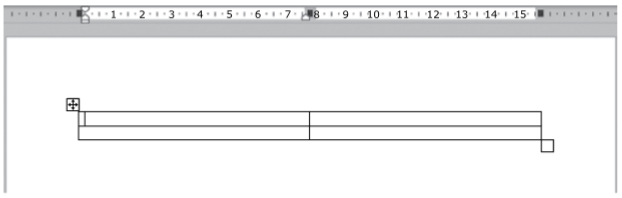
Considere uma tabela com 2 linhas e 2 colunas, criada no Microsoft Word 2016, em sua configuração padrão, em branco, com o cursor do mouse posicionado na primeira célula, conforme imagem a seguir:
Um usuário executou as seguintes ações, nesta ordem:
I. digitou A e pressionou TAB.
II. digitou B e pressionou TAB.
III. digitou C e pressionou TAB.
IV. digitou D e pressionou TAB.
V. digitou E e pressionou TAB.
VI. digitou F.
Assinale a alternativa com a aparência final da tabela.
A
B
C
D
E
Revelar gabarito e comentário▾
GabaritoA — [imagem]
Comentário gerado por IA. É um apoio ao estudo, ancorado em fontes, mas pode conter imprecisões — confira sempre na fonte oficial (lei, súmula, edital e gabarito da banca). Encontrou um erro? Use “Reportar”.
Microsoft Word 2016: Navegação em Tabelas com a Tecla TAB
Gabarito: letra A. Ao pressionar TAB dentro de uma tabela do Word, o cursor avança para a próxima célula; na última célula da tabela, TAB cria uma nova linha. Como a tabela tem 2 linhas e 2 colunas (4 células), as letras A, B, C e D preenchem as células existentes, e as letras E e F, digitadas após pressionar TAB na última célula, criam uma nova linha com duas células, ficando E na primeira célula da nova linha e F na segunda. A alternativa A é a única que representa essa configuração.
A tecla TAB em tabelas do Microsoft Word tem um comportamento específico e diferente do TAB fora de tabelas. Dentro de uma tabela, TAB não insere um caractere de tabulação; ele funciona como uma tecla de navegação que move o cursor para a próxima célula. Esse comportamento é essencial para a criação e preenchimento rápido de tabelas, pois permite percorrer as células sem usar o mouse.
A sequência de navegação segue a ordem de leitura: da esquerda para a direita e de cima para baixo. Assim, em uma tabela 2x2, a ordem das células é: célula 1 (linha 1, coluna 1), célula 2 (linha 1, coluna 2), célula 3 (linha 2, coluna 1) e célula 4 (linha 2, coluna 2).
Quando o cursor está na última célula da tabela (célula 4) e o usuário pressiona TAB, o Word automaticamente cria uma nova linha no final da tabela, com o mesmo número de colunas, e posiciona o cursor na primeira célula dessa nova linha. Esse é um atalho prático para adicionar linhas sem precisar usar o menu de inserção.
Vamos aplicar isso à sequência do enunciado:
Ação I: Digitar A na célula 1 e pressionar TAB → cursor vai para a célula 2.
Ação II: Digitar B na célula 2 e pressionar TAB → cursor vai para a célula 3.
Ação III: Digitar C na célula 3 e pressionar TAB → cursor vai para a célula 4.
Ação IV: Digitar D na célula 4 e pressionar TAB → como é a última célula, o Word cria uma nova linha (linha 3) e o cursor vai para a primeira célula dessa nova linha.
Ação V: Digitar E na nova célula (linha 3, coluna 1) e pressionar TAB → cursor vai para a segunda célula da nova linha (linha 3, coluna 2).
Ação VI: Digitar F na célula (linha 3, coluna 2).
Portanto, a tabela final terá 3 linhas e 2 colunas, com o seguinte conteúdo:
Linha 1
A
B
Linha 2
C
D
Linha 3
E
F
A pegadinha dessa questão está em não considerar que TAB na última célula cria uma nova linha. Muitos candidatos podem pensar que TAB apenas move o cursor para a próxima célula e, ao chegar ao final, o cursor sairia da tabela ou que as letras E e F seriam digitadas fora da tabela. No entanto, o comportamento padrão do Word é justamente criar uma nova linha.
NÃO CAIA NESSA!
A banca explora a confusão entre o comportamento do TAB dentro e fora de tabelas. Fora de tabela, TAB insere um caractere de tabulação ou move o foco para o próximo elemento; dentro de tabela, TAB navega entre células e, na última, cria uma nova linha. Lembre-se: TAB na última célula sempre adiciona uma linha.
Alternativa A — ✅ Correta ⟵ GABARITO
Esta alternativa mostra a tabela com 3 linhas e 2 colunas, preenchida na ordem: A, B na primeira linha; C, D na segunda; E, F na terceira. Isso corresponde exatamente à sequência de ações descrita, pois TAB na última célula (D) criou a nova linha para E e F.
Alternativa B — ❌ Incorreta
Esta alternativa provavelmente mostra a tabela com apenas 2 linhas, com E e F fora da tabela ou em posições incorretas. O erro está em não considerar que TAB na última célula cria uma nova linha, fazendo com que E e F sejam digitados fora da tabela ou que a tabela não seja expandida.
Alternativa C — ❌ Incorreta
Esta alternativa pode mostrar a tabela com 2 linhas, mas com E e F na primeira linha, sobrescrevendo ou deslocando as letras anteriores. Isso ocorreria se o usuário não pressionasse TAB entre as letras, mas o enunciado indica que TAB foi pressionado após cada letra, exceto após F.
Alternativa D — ❌ Incorreta
Esta alternativa pode mostrar a tabela com 3 linhas, mas com a ordem das letras trocada, como E e F na segunda linha e C e D na terceira. Isso aconteceria se a navegação não seguisse a ordem correta das células, mas o TAB sempre move para a próxima célula na ordem de leitura.
Alternativa E — ❌ Incorreta
Esta alternativa pode mostrar a tabela com 2 linhas e 2 colunas, mas com as letras E e F posicionadas em células que não existem, ou com a tabela permanecendo com 2 linhas e as letras E e F sendo adicionadas fora dela. O erro é o mesmo da alternativa B: não considerar a criação automática de nova linha.