Questão de Noções de Informática — Planilha Eletrônica — FGV 2026
Noções de Informática›Planilha Eletrônica
Código
fg134301
Banca
FGV
Órgão
AL-RO
Ano
2026
Nível
Médio
O setor de protocolo da ALE-RO precisa gerar automaticamente um código único para cada novo documento. O código é composto pelo Ano (coluna A), a sigla do Tipo de Processo (coluna B, ex.: "PL" para Projeto de Lei) e um Número Sequencial com 5 dígitos (coluna C, ex.: 00045). O formato final desejado é “2026-PL-00045”, conforme ilustra a figura a seguir.Para criar esse código formatado na coluna D, a fórmula correta a ser inserida na célula D2 e arrastada para baixo é:
Comentário gerado por IA. É um apoio ao estudo, ancorado em fontes, mas pode conter imprecisões — confira sempre na fonte oficial (lei, súmula, edital e gabarito da banca). Encontrou um erro? Use “Reportar”.
Microsoft Excel: Funções de texto e concatenação
Gabarito: letra B. A fórmula correta utiliza a função CONCATENAR (ou o operador &) para unir os valores das células A2, B2 e C2, inserindo os hifens como separadores e a função TEXTO para garantir que o número sequencial na coluna C seja exibido com exatamente 5 dígitos, preenchendo com zeros à esquerda quando necessário.
Para gerar o formato "2026-PL-00045", é preciso combinar o conteúdo das células com caracteres literais e aplicar uma máscara de formatação ao número. A função TEXTO(valor; formato) é a ferramenta adequada para converter um número em uma string formatada, onde o argumento "00000" força a exibição de 5 dígitos.
Alternativa A — ❌ Incorreta
A fórmula =A2 & B2 & C2 apenas junta os conteúdos sem inserir os hifens necessários e, crucialmente, não formata o número da coluna C, resultando em "2026PL45" em vez do formato desejado.
Alternativa B — ✅ Correta ⟵ Gabarito
Esta alternativa está correta pois utiliza a função CONCATENAR para unir os elementos, insere os hifens como strings literais ("-") e aplica a função TEXTO(C2;"00000") para garantir que o número 45 seja exibido como "00045", atendendo exatamente ao requisito de 5 dígitos.
Alternativa C — ❌ Incorreta
A função JUNTARTEXTO (ou TEXTJOIN em inglês) é útil para unir intervalos com um delimitador, mas a sintaxe apresentada não é a forma padrão de concatenar células individuais com formatação específica de número, além de não tratar a máscara de zeros para a coluna C.
Alternativa D — ❌ Incorreta
O operador + no Excel é exclusivo para operações aritméticas. Tentar somar strings ou células de texto com o sinal de mais resultará em um erro de valor (#VALOR!). A concatenação de textos deve ser feita com o operador & ou funções específicas.
Alternativa E — ❌ Incorreta
A função SE é uma função lógica que exige um teste, um valor se verdadeiro e um valor se falso. A estrutura apresentada não faz sentido lógico nem sintático para a tarefa de concatenação de strings.
PEGA ESSA DICA!
Sempre que precisar formatar números dentro de uma string (como adicionar zeros à esquerda), a função TEXTO é sua melhor aliada. Lembre-se: o operador & é o atalho mais rápido para concatenar, enquanto CONCATENAR é a função clássica. Evite usar + para unir textos, pois ele causará erro no Excel.
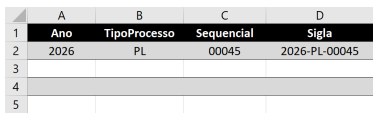 Para criar esse código formatado na coluna D, a fórmula correta a ser inserida na célula D2 e arrastada para baixo é: