Questão de Noções de Informática — Excel 2019 — FGV 2024
Noções de Informática›Excel 2019
Código
fg163650
Banca
FGV
Órgão
Pref Caraguatatuba
Ano
2024
Cargo
Med ( )
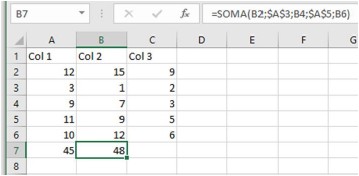
Considere o seguinte trecho de planilha criado em uma versão atual do Microsoft Excel em português: Um usuário desta planilha, com o propósito de copiar o conteúdo da célula B7 para C7, realizou a seguinte sequência de comandos: selecionou a célula B7, executou um CTRL-C, selecionou a célula C7 e teclou ENTER. Após esta operação, a célula C7 passou a apresentar como resultado da função o valor de
A25.
B32.
C45.
D48.
E73.
Revelar gabarito e comentário▾
GabaritoB — 32.
Comentário gerado por IA. É um apoio ao estudo, ancorado em fontes, mas pode conter imprecisões — confira sempre na fonte oficial (lei, súmula, edital e gabarito da banca). Encontrou um erro? Use “Reportar”.
Resolução
Gabarito: letra B — a conta chega a 32 — alternativa B.
A ideia por trás
No Excel, quando você copia uma fórmula para outra célula, as referências a células podem se comportar de duas maneiras. Uma referência relativa (como B2) é como uma instrução de direção: ela diz 'duas linhas acima, uma coluna à esquerda' e se ajusta automaticamente quando a fórmula é movida. Já uma referência absoluta (como 3) é um endereço fixo: o cifrão trava a coluna e/ou a linha, então ela aponta sempre para a mesma célula, não importa para onde a fórmula vá.
A regra é: ao copiar uma fórmula de uma célula para outra, as referências relativas mudam de acordo com o deslocamento (quantas colunas e linhas a fórmula andou), enquanto as absolutas permanecem idênticas. Por exemplo, se você copia uma fórmula uma coluna para a direita, toda referência relativa sem cifrão também anda uma coluna para a direita; as que têm cifrão ficam paradas. Isso vale para qualquer combinação: 3 trava a linha mas libera a coluna.
Esta questão testa exatamente essa distinção: a fórmula em B7 mistura referências relativas (B2, B4, B6) com absolutas (3, 5). Ao copiar de B7 para C7, precisamos aplicar o deslocamento de uma coluna para a direita apenas nas relativas e manter as absolutas intactas.
O que a questão dá
fórmula em B7: =SOMA(B2;3;B4;5;B6)
valores: B2=15, A3=3, B4=7, A5=11, B6=12
cópia de B7 para C7
O que queremos: o valor exibido em C7 após a cópia
Passo 1 — Identificar o deslocamento da cópia
Antes de mexer nas referências, precisamos saber quanto a fórmula andou. Copiar de B7 para C7 significa mover uma coluna para a direita (B → C) e nenhuma linha (7 → 7). Esse deslocamento é o que vai ditar quais referências mudam.
1 coluna para a direita, 0 linhas
NÃO CAIA NESSA!
Achar que copiar para a direita também muda a linha — não muda, pois a linha é a mesma (7).
Passo 2 — Ajustar as referências relativas
As referências sem cifrão (B2, B4, B6) são relativas e devem acompanhar o deslocamento. Como a fórmula andou uma coluna para a direita, cada uma delas também anda uma coluna para a direita: B vira C, mantendo a linha.
NÃO CAIA NESSA!
Esquecer de ajustar alguma referência relativa, ou ajustar a linha em vez da coluna.
Passo 3 — Manter as referências absolutas
As referências com cifrão (3 e 5) são absolutas: o cifrão trava tanto a coluna quanto a linha. Por isso, mesmo com o deslocamento, elas continuam apontando para A3 e A5.
$A$3 permanece $A$3, $A$5 permanece $A$5
NÃO CAIA NESSA!
Achar que o cifrão trava apenas a coluna ou apenas a linha — aqui ele trava as duas, então nada muda.
Passo 4 — Montar a fórmula copiada
Com as referências ajustadas, podemos escrever a fórmula que ficará em C7. Ela é igual à original, mas com as relativas trocadas e as absolutas mantidas.
Escrever a fórmula com as referências originais (B2, B4, B6) — isso daria o valor da célula original, não o da copiada.
Passo 5 — Calcular a soma com os valores da planilha
Agora que temos a fórmula correta, basta substituir cada referência pelo valor que ela aponta na planilha e somar. Os valores são: C2 = 9, A3 = 3, C4 = 3, A5 = 11 e C6 = 6.
Por que esta fórmula: A função SOMA simplesmente adiciona todos os números listados entre parênteses.
De onde vem cada valor: = enunciado: valor em C2 · = enunciado: valor em C4 · = enunciado: valor em A5 · = enunciado: valor em C6
NÃO CAIA NESSA!
Usar os valores da coluna B (15, 7, 12) em vez dos da coluna C (9, 3, 6) — isso daria 48, que é a alternativa D.