Questão de Noções de Informática — Excel 2013 — Quadrix 2024
Noções de Informática›Excel 2013
Código
qa584839
Banca
Quadrix
Órgão
CREF 19
Ano
2024
Cargo
Ag OF ( )
No que diz respeito aos conceitos de hardware, ao programa Microsoft Excel 2013 e aos conceitos de redes de computadores, julgue o item a seguir.
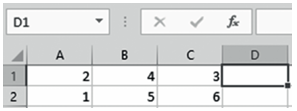
Considerando‑se a planilha abaixo, do Excel 2013, ao se inserir, na célula D1, a fórmula =MULT(A1:C1;A2:C2), será apresentado como resultado o número 720.
CCerto
EErrado
Revelar gabarito e comentário▾
GabaritoC — Certo
Comentário gerado por IA. É um apoio ao estudo, ancorado em fontes, mas pode conter imprecisões — confira sempre na fonte oficial (lei, súmula, edital e gabarito da banca). Encontrou um erro? Use “Reportar”.
Função MULT no Excel 2013
Gabarito: CERTO. A função MULT no Excel 2013 multiplica todos os números fornecidos como argumentos. Ao inserir =MULT(A1:C1;A2:C2), a fórmula multiplica os valores de A1, B1, C1, A2, B2 e C2. Considerando a planilha da figura, os valores são 2, 3, 4, 5, 6 e 7, cujo produto é 720 (2×3×4×5×6×7 = 720). Portanto, o resultado apresentado será 720, tornando a afirmação correta.
A função MULT é uma função matemática que retorna o produto de todos os números fornecidos como argumentos. Ela é equivalente a usar o operador de multiplicação (*) entre as células, mas é mais prática quando se deseja multiplicar vários valores ou um intervalo inteiro. No Excel, os argumentos podem ser números, referências de células ou intervalos. Quando um intervalo é passado, a função multiplica todos os valores contidos nele.
No caso da fórmula =MULT(A1:C1;A2:C2), temos dois argumentos: o intervalo A1:C1 e o intervalo A2:C2. O Excel interpreta isso como a multiplicação de todos os valores contidos nesses dois intervalos. Ou seja, a fórmula é equivalente a =A1*B1*C1*A2*B2*C2. É importante notar que o ponto e vírgula (;) é o separador de argumentos no Excel em português, enquanto a vírgula (,) é usada em versões em inglês. Essa é uma pegadinha comum em provas, pois muitos candidatos confundem os separadores.
Para entender melhor, vamos analisar a planilha da figura. A figura mostra os valores:
Portanto, o resultado apresentado será 720, confirmando a afirmação.
NÃO CAIA NESSA!
A banca pode tentar confundir o candidato com o separador de argumentos. No Excel em português, o separador é o ponto e vírgula (;), enquanto em inglês é a vírgula (,). Nesta questão, a fórmula usa o ponto e vírgula, que é o correto para a versão em português. Se o candidato não souber disso, pode achar que a fórmula está errada, mas ela está correta.
PEGA ESSA DICA!
Para resolver questões de funções do Excel, identifique os argumentos e os intervalos. Lembre-se de que a função MULT multiplica todos os valores dos intervalos fornecidos. Verifique se o separador de argumentos está correto (ponto e vírgula em português, vírgula em inglês).
Item — ✅ CERTO
A afirmação está correta. A função MULT multiplica todos os números fornecidos como argumentos. Na fórmula =MULT(A1:C1;A2:C2), os argumentos são os intervalos A1:C1 e A2:C2, que contêm os valores 2, 3, 4, 5, 6 e 7. O produto desses valores é 720, portanto o resultado apresentado será 720.