Questão de Noções de Informática — Editor de Textos - Microsoft Word e BrOffice.org Writer — FEPESE 2023
Noções de InformáticaEditor de Textos - Microsoft Word e BrOffice.org Writer
- Código
- qq882254
- Banca
- FEPESE
- Órgão
- Prefeitura de Cunha Porã - SC
- Ano
- 2023
- Nível
- Médio
- Cargo
- Agente Administrativo
No Word versão 7 em português ou superior, é possível criar um quadro resumo, conforme o exemplo abaixo.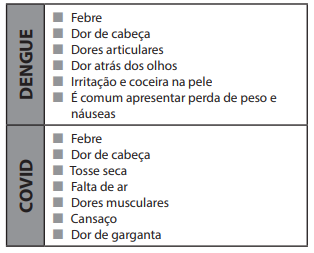 Foi inserida uma tabela, com 2 linhas e 2 colunas, e inseridos os textos em cada célula da tabela.Assinale a alternativa que descreve as ações a serem realizadas, sobre as palavras “DENGUE” e “COVID”, para que fiquem na disposição vertical, como ilustrado.
Foi inserida uma tabela, com 2 linhas e 2 colunas, e inseridos os textos em cada célula da tabela.Assinale a alternativa que descreve as ações a serem realizadas, sobre as palavras “DENGUE” e “COVID”, para que fiquem na disposição vertical, como ilustrado.- ASelecionar o texto na célula, clicar com o botão direito e, no menu que se apresenta, escolher a opção Direção do Texto. No quadro que se apresenta, escolher a opção de orientação desejada.
- BSelecionar o texto na célula, clicar com o botão direito e, no menu que se apresenta, escolher a opção Parágrafo. Na janela que se apresenta, escolher a aba Orientação do Texto. Nesta aba, selecionar a orientação desejada.
- CSelecionar a coluna da tabela, clicar com o botão direito e, no menu que se apresenta, escolher a opção Texto na Vertical. Repetir a operação até que o texto fique na orientação desejada.
- DSelecionar a tabela toda, clicar no menu Design (que aparece quando a tabela está selecionada) e assinalar a opção Primeira coluna na vertical. Clicar em OK.
- ESelecionar a tabela toda, clicar no menu Tabela (que aparece quando a tabela está selecionada), escolher a ação Inserir coluna vertical. Na nova coluna criada, colocar o texto “DENGUE” e “COVID” em cada uma das novas células e apagar a coluna excedente.