Pular para o conteúdo principal

Questão de Noções de Informática — Microsoft Excel — VUNESP 2021

Noções de InformáticaMicrosoft Excel
Código
vu063047
Banca
VUNESP
Órgão
CODEN - SP
Ano
2021
Nível
Superior
Cargo
Advogado
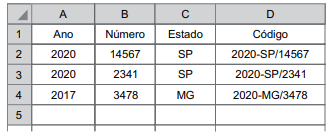
Observe a planilha a seguir, elaborada por meio do MS-Excel 2010, em sua configuração padrão, para gerar códigos de processos automaticamente.Imagem associada para resolução da questãoApós digitar os dados das colunas A, B e C, o usuário adicionou fórmulas na coluna D, para gerar os valores exibidos na imagem.Assinale a alternativa que apresenta, corretamente, a fórmula inserida na célula D2, para estar de acordo com a imagem exibida.
  1. A=CONCATENAR(A2;"TRAÇO";C2;"BARRA";B2)
  2. B=CONCATENAR(A2;"-";C2;"/";B2)
  3. C=CONCATENAR(A2;C2;B2)
  4. D=CONCAT(A2;"TRAÇO";B2;"BARRA";C2)
  5. E=CONCAT(A2;"-";C2;"/";B2)
Revelar gabarito e comentário

GabaritoB — =CONCATENAR(A2;"-";C2;"/";B2)

Comentário gerado por IA. É um apoio ao estudo, ancorado em fontes, mas pode conter imprecisões — confira sempre na fonte oficial (lei, súmula, edital e gabarito da banca). Encontrou um erro? Use “Reportar”.

Funções de Concatenação no Microsoft Excel

Gabarito: letra B. A fórmula correta para gerar o código exibido na célula D2 é =CONCATENAR(A2;"-";C2;"/";B2). A função CONCATENAR (ou o operador &) é utilizada para unir textos e conteúdos de células, sendo necessário inserir os caracteres especiais, como o hífen e a barra, entre aspas duplas para que o Excel os reconheça como texto literal.

Alternativa A — ❌ Incorreta

Embora utilize a função correta, a alternativa insere as palavras "TRAÇO" e "BARRA" como texto, em vez de utilizar os símbolos correspondentes ("-" e "/") que aparecem no resultado final da planilha.

Alternativa B — ✅ Correta ⟵ GABARITO

Esta fórmula une corretamente o conteúdo da célula A2 (ano), o caractere de hífen, o conteúdo da célula C2 (estado), o caractere de barra e o conteúdo da célula B2 (número), resultando exatamente no formato "2020-SP/14567".

Alternativa C — ❌ Incorreta

Esta fórmula realiza a concatenação apenas dos conteúdos das células A2, C2 e B2, omitindo os caracteres separadores ("-" e "/") que são essenciais para a formatação do código exibido na imagem.

Alternativa D — ❌ Incorreta

Além de utilizar a função CONCAT (que, embora exista em versões mais recentes do Excel, não é a padrão do Excel 2010), a alternativa insere os nomes dos caracteres ("TRAÇO" e "BARRA") em vez dos símbolos, e inverte a ordem das células C2 e B2.

Alternativa E — ❌ Incorreta

Semelhante à alternativa anterior, utiliza a função CONCAT (inadequada para o Excel 2010) e, embora utilize os símbolos corretos, a função não é a recomendada para a versão citada no enunciado.

PEGA ESSA DICA!

Sempre que precisar unir textos e referências de células no Excel, lembre-se de que qualquer texto fixo (como pontuação ou palavras) deve estar obrigatoriamente entre aspas duplas. O operador & também pode ser usado como alternativa mais curta à função CONCATENAR, resultando em =A2&"-"&C2&"/"&B2.

Link permanente: /questoes/vu063047